三、生产内容
适用版本:LobeHub
2.2.20(自建版) 本篇目标:把「对话能力」变成「可交付的文件」——长文稿、成体系的资源库、能用的配图、能发出去的链接。
3.1 云文档:长文撰写与「我的文档」工作台
什么时候用:你要产出的内容比一段对话回复长得多、需要多章节严谨结构——例如研究方案、毕业论文、技术报告、项目标书。
最新版 LobeHub
将此前分散的「文稿」和「资源」全面合并升级为统一的「云文档」(/resource)。过去在侧栏单独存在的文稿编辑器,现在完整沉淀在云文档的「我的文档」与「共享文档」中。
3.1.1 新建与结构化撰写
- 在左侧导航点击「云文档」(
/resource)。 - 在主页顶部快捷区点击「新建文稿」,或在侧栏展开「我的文档」点击
+。 - 编辑器具备专业排版体验:大纲目录树、标题层级、LaTeX 公式、代码高亮、表格、引用等即插即用。
- 全程云端实时自动保存,右上角会有保存状态指示,不用担心浏览器异常关闭。
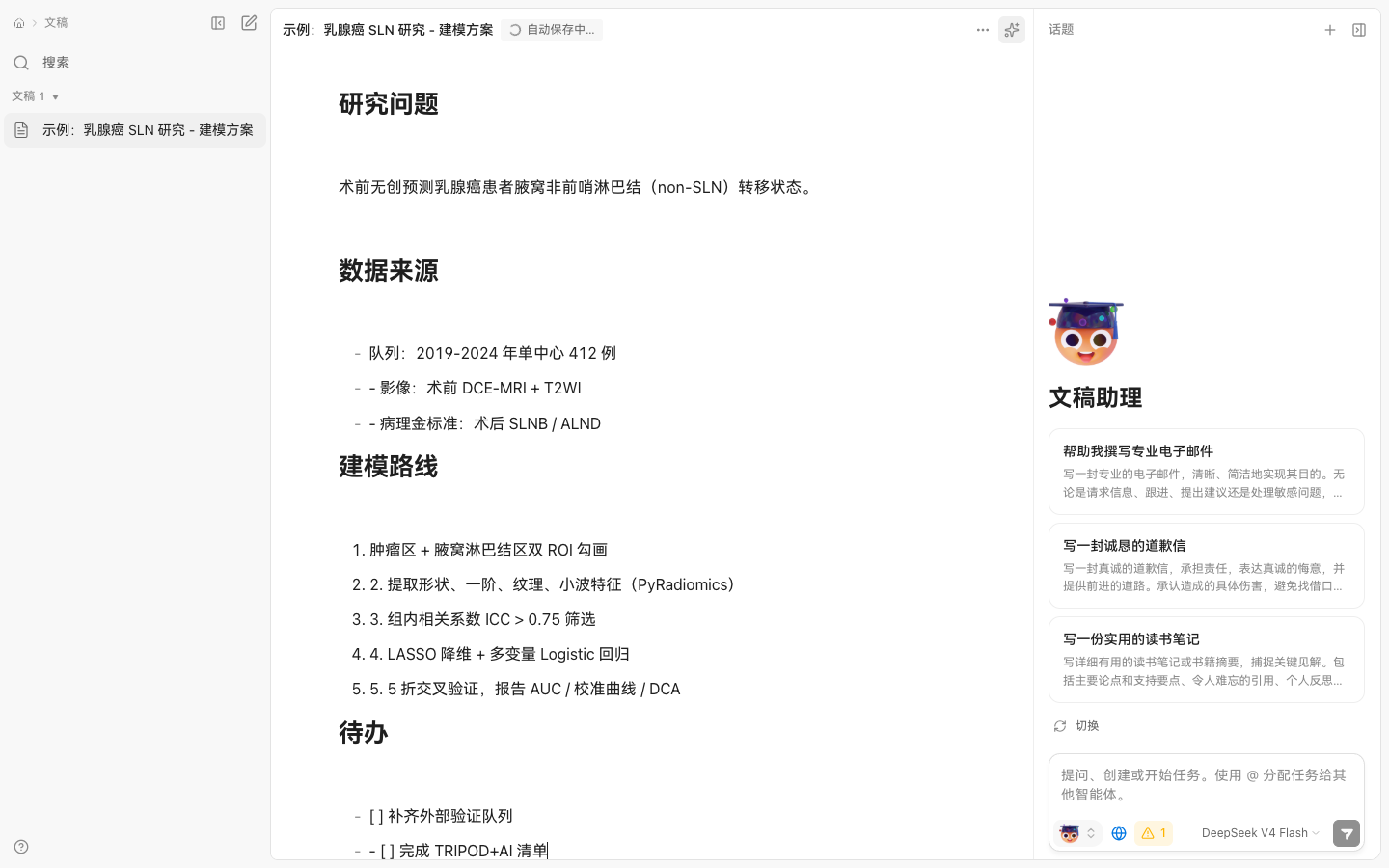
云文档长文写作界面。左侧是树状目录,中间是主编辑区,右侧可呼出 AI 助手边问边改——内容有层次、有逻辑,彻底摆脱线性对话的零散体验。
和常规聊天框的根本区别:
- 聊天框是时间流线性的,滚上去就难以维护;
- 云文档是模块化与树状结构的,你可以随时重写第二章而不影响结论部分,还能让 AI 助手精准针对选定段落做扩写或修润。
3.1.2 多级树状目录与章节拆解
云文档原生支持多层级目录树:任意页面均可创建无限级子页面。
操作方式:在「我的文档」树形列表里,对目标页面点击「更多」(...)
→「新建子页面」。子页面将自动缩进呈现,并继承父级文档的层级路径。
这一设计非常适合长篇大作:
- 总报告:父页面为立项综述,子页面按「背景/方案/数据/进度」独立拆解;
- 学术论文:父页面为论文标题,子页面分置「引言 / 相关工作 / 方法论 / 实验结果 / 讨论」;
- 敏捷项目:父页面为主线,子页面沉淀每次评审纪要与技术选型。
关键技巧:在让 AI 处理长文时,只将对应的一节子页面喂给模型,能极大降低单次调用的 Token 消耗,避免上下文塞得过满导致重点信息被稀释。
3.1.3 历史快照与安全回滚
云文档编辑器会在每次重大变更时自动记录快照。点击右上角「更多」→「历史版本」,即可按时间线查看所有保存节点,选定任意版本即可一键预览并「恢复」。
这为两类高频意外提供了兜底防护:
- 让 AI 深度改写后,发现改动过大、不如原版清晰;
- 误操作批量删除了关键段落且已自动保存。
3.2 云文档:知识库(原资源库)、云盘与产物管理
什么时候用:研究文献、行业数据、代码项目和各类资料散落在各处,想建立长效知识资产,让 AI 在对话或写作时随时精准调阅。
在最新版「云文档」中,原有的资料管理体系全面升级为清晰的三大核心板块:
┌─────────────────────────────────────────────────────────────┐
│ 云文档 (/resource) 全景架构                                 │
├──────────────┬──────────────┬──────────────┬────────────────┤
│ 1. 我的文档  │ 2. 知识库    │ 3. 云盘      │ 4. 产物        │
│ 个人长文与   │ 原资源库升级 │ 全量上传资产 │ 沙箱执行产出   │
│ 树状目录树   │ 封面+RAG检索 │ 按类型智能分类│ 画布与交付文件 │
└──────────────┴──────────────┴──────────────┴────────────────┘
3.2.1 知识库(原资源库全新升级)
原来的「资源库」在最新版中已全面升级为**「知识库(Knowledge Base)」**,功能进一步聚焦于 RAG 向量检索与精准事实问答:
- 个性化视觉封面:现在支持为每个知识库单独配置封面图,项目识别一目了然;
- 混合检索内核:底层采用
BAAI/bge-m3高维向量嵌入模型结合 ParadeDB BM25 全文关键词检索,大幅降低大模型幻觉; - 全生命周期维护:可按课题、产品或客户建立独立知识库,随时添加、删除或更新内部文档切片。
3.2.2 云盘(全量文件智能归集)
云文档中的**「云盘(Drive)」**是你所有上传资产的文件中心:
- 你在任何会话中拖入或上传过的 PDF、Word、Excel、Markdown、图片、音视频等文件,均自动汇聚在云盘中;
- 支持按文档、表格、媒体等分类快速筛选,并可一键将云盘文件收录进指定知识库。
3.2.3 产物(Artifacts 交付成果)
专门用于沉淀系统的“劳动成果”:
- 技能(如
docx、pptx)生成的正式办公文件; - Python 沙箱运行生成的图表、CSV 清洗结果与分析报告;
- 绘图与 Canvas 画布生成的视觉草图。 无需翻找繁杂的历史对话记录,在「产物」列表中即可直接批量下载或继续编辑。
3.2.4 在对话中引用知识库(实战用法)
操作流程:
- 进「云文档 → 知识库」,点击「新建知识库」,取名并上传你的 PDF 文献或 Word 资料;
- 系统将在后台自动分块切片并建立向量索引;
- 回到对话输入框,点击输入框下方的「添加文件与上下文」,直接选择该知识库(或输入
@知识库名称); - 此时模型的回答将被牢牢约束在知识库的事实边界内。
高置信度提示词范例
请严格仅基于我关联的【乳腺癌非前哨淋巴结转移临床队列】知识库回答,不要凭借外部通用常识推断。
如果知识库材料中没有提到相关统计指标,请明确说明「文档中未记录此数据」,切勿编造。

问题:多因素 Logistic 回归分析中,最终进入预测模型的独立危险因素有哪几项?对应的 OR 值分别是多少?
这句提示词给大模型套上了最坚固的紧箍咒,非常适合科研文献复核、医疗临床分析与合同条款核验场景。
3.3 图片生成(GPT Image 2.5)
什么时候用:需要一张配图、封面、论文示意图、业务流程图。
3.3.1 核心入口
左侧导航「生成」工作台(/image)
最新版已对生图链路进行了收敛优化:生图作为专业生产模块,统一在左侧「生成」页进行。参数调节直观,支持批量出图与精细化画布控制。
3.3.2 专职生图模型:GPT Image 2.5
最新版本中,生图模型已全面收敛至专职生图模型
gpt-image-2.5(已移除过往风格化冗余项):
| 模型 | 核心优势 | 最佳实践场景 |
|---|---|---|
gpt-image-2.5 |
深度理解复杂指令,文本拼写与汉字渲染极其精准,布局工整 | 论文流程图、架构示意图、信息图表、带文字的封面与配图 |
文字渲染能力是 gpt-image-2.5
最突出的优势。如果你的流程图中需要出现具体的步骤名称、箭头逻辑和中文说明,在提示词中用双引号把文字括起来(例如:标注文字为:"步骤一:数据清洗"),它能高准确度渲染出清晰的字形。
3.3.3 参数配置
「生成」工作台支持 8 档常用画幅比例:
auto          由模型根据提示词自适应
1024 × 1024   正方形,通用社交媒体与插画
1536 × 1024   横版 3:2,论文插图与通用文章配图
1024 × 1536   竖版 2:3,移动端海报与长图
2048 × 2048   2K 高清正方形
2048 × 1152   宽屏 16:9,PPT 封面与视频缩略图
3840 × 2160   4K 超清横版(排版与印刷建议)
2160 × 3840 4K 超清竖版实测:gpt-image-2.5 生成单张 2048×1152 宽屏图耗时约
12~18 秒;日常使用推荐 1536×1024 或
2048×1152,渲染速度快且细节饱满。
3.3.4 生成异常排查
| 报错/现象 | 根本原因 | 解决办法 |
|---|---|---|
报 image_tokens 读取错误 |
第三方上游返回非标准 Usage 格式 | 系统已部署全局兼容补丁,彻底自动兼容,无需用户介入 |
| 提示内容被拒 | 提示词触发安全内容拦截 | 调整描述词汇,避免真实公众人物姓名、医疗写实伤情描述 |
| 画面中文有些微错别字 | 模型对极罕见生僻字偶有笔画变形 | 在提示词中用双引号突出短语,或微调提示词重新抽卡 |
| 比例不符合预期 | 选择了 auto 默认自适应 | 手动在面板勾选指定尺寸(如 16:9 或 3:2) |
报 403 Insufficient user balance |
渠道侧临时额度告警 | 系统已切换向云专线出图通道;若遇偶发告警直接联系管理员充值 |
这里要提醒一句:看到失败先读错误正文,别默认是内容审核。审核类拒绝会明确说明敏感违规;通道类问题报的是数字状态码。系统已通过底层适配补丁彻底解决了过去存在的生图解析报错问题。
可复制示例
画一张扁平风格的科研流程图,横向四步:
1. 数据采集  2. 特征提取  3. 模型训练  4. 外部验证
要求:
- 每步一个圆角矩形,箭头连接;
- 配色:蓝灰主色,橙色强调;
- 图上文字用简体中文,清晰可读;
- 尺寸 2048×1152。验证:出图后点下载,拿到一个真实的图片文件(不是预览截图),就算通过。
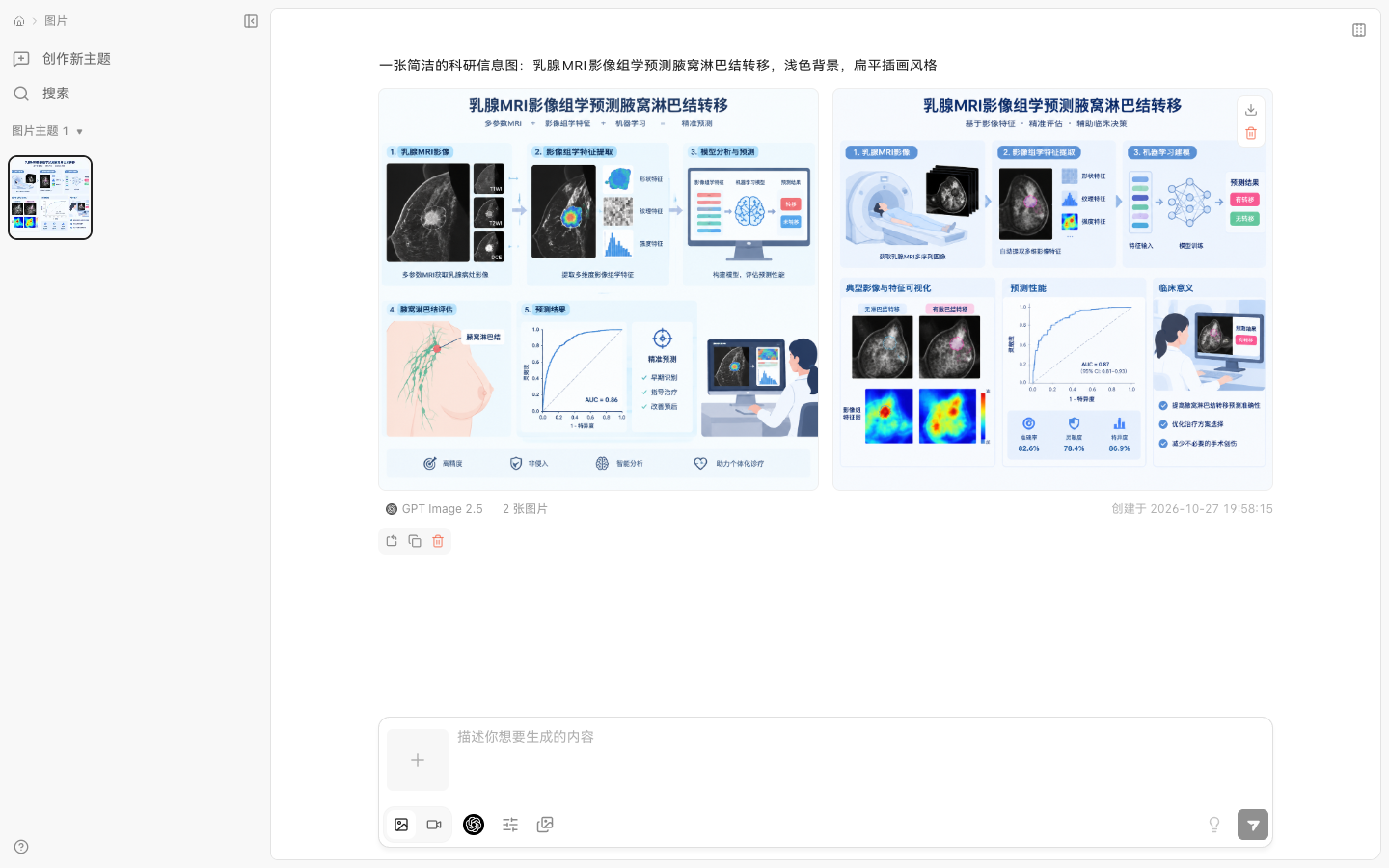
gpt-image-2.5的真实产出。图里的文字和结构基本准确,但数字类信息仍建议人工核对。
3.4 视频生成
什么时候用:需要一段几秒到十几秒的动态画面。
3.4.1 当前可用范围
视频生成挂在「生成」页的视频标签下,导航里没有独立入口。当前可用模型以页面下拉列表为准(实测列表里有
Seedance 2.0 等)。
能力边界要说清楚:它能生成短片段,不适合长叙事;人物一致性弱,多镜头拼接会跳。
进入页面先看有没有黄条:视频能力挂在独立的视频服务商上。若页面顶部出现「当前模型所属的服务商 lobehub 未启用,请先启用或切换可用模型」,说明这一路没接上,输入框写了提示词也不会开始生成。
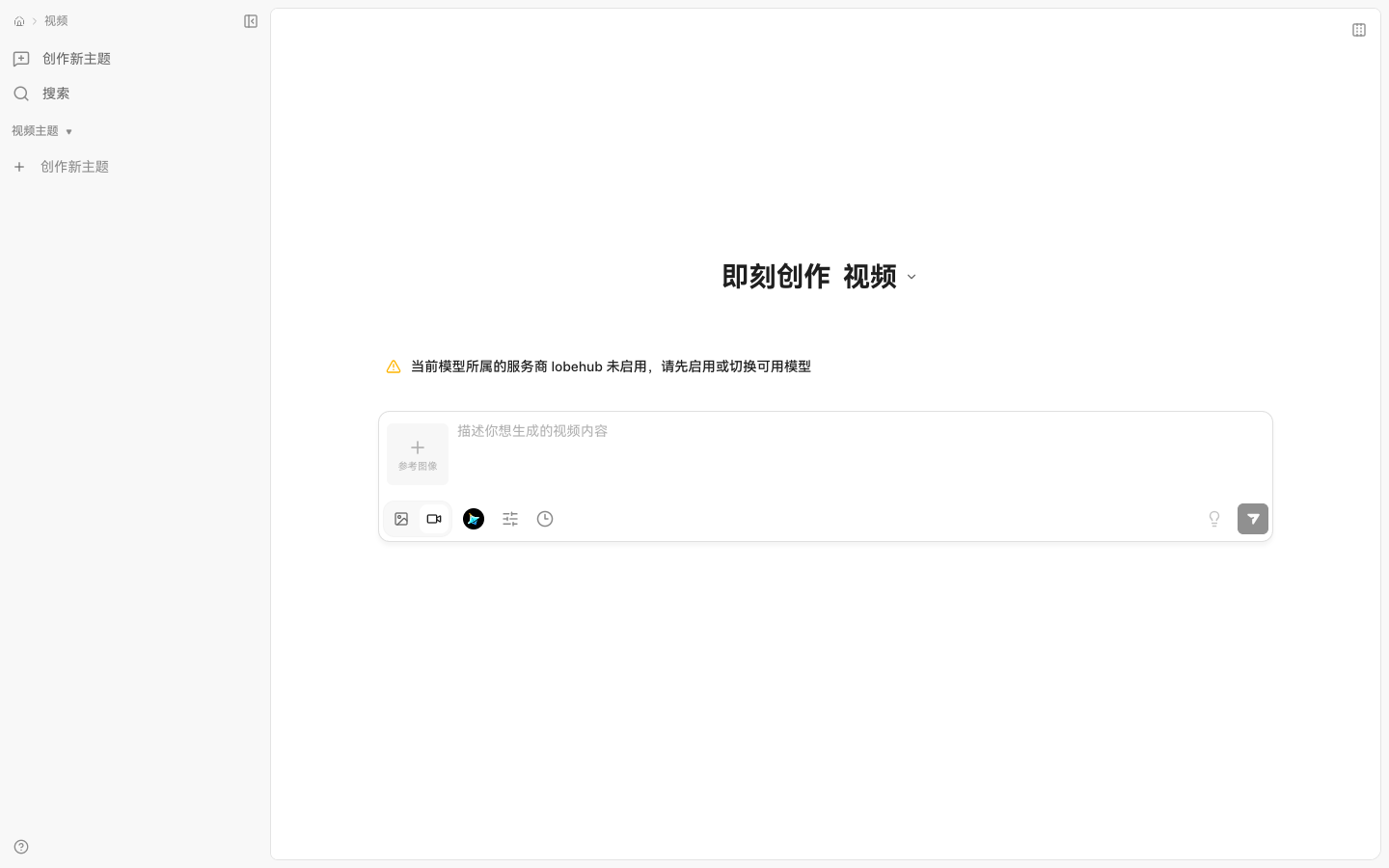
这是真实故障态,不是界面没加载完。看到它就先去「设置 → AI 服务商」启用或切换,再回来试。
3.4.2 参数与等待
主要参数是时长、比例、分辨率。时长越长、分辨率越高,等待越久,失败率也越高。
实用建议:
- 先出 5 秒、低分辨率试效果,满意再放大。
- 一次只改一个变量(先调提示词,再调时长),否则不知道是哪个起的作用。
- 生成失败先看是不是时长超了模型上限。
可复制示例
一段 5 秒的产品演示片段:
白色背景,一个银色金属质感的圆环缓慢旋转,光线从左上方扫过,
镜头固定,无人物,无文字。比例 16:9。
3.5 分享
什么时候用:想把这段对话或这份文稿发给别人看。
3.5.1 话题分享
这个构建没有对用户暴露「分享链接」入口,本轮把三个位置都点过一遍:
| 位置 | 实测结果 |
|---|---|
| 对话页顶栏 | 只有 3 个图标按钮:导出 / 概览 / 工作面板。没有「更多」,也没有分享 |
| 侧栏话题行 | 悬停不出现操作按钮,也没有右键菜单 |
| 文稿页与文稿详情页 | 只有「创建新文稿 / 上传文件 / 从 Notion 导入」,无分享、无权限设置 |
后台的分享数据表(topic_shares /
document_shares / agent_shares)确实存在,
所以能确定的是「功能在代码里」,不能确定的是「怎么从界面打开」——记为待确认。
在此之前,别按旧教程去右上角找分享按钮,会白找。
3.5.2 文稿分享
同样无入口。当前可用的替代是「导出」:对话页顶栏第一个图标,实测支持四种格式——图片 / Markdown / PDF / JSON,图片还能选宽度与格式(如宽屏 + JPG)。
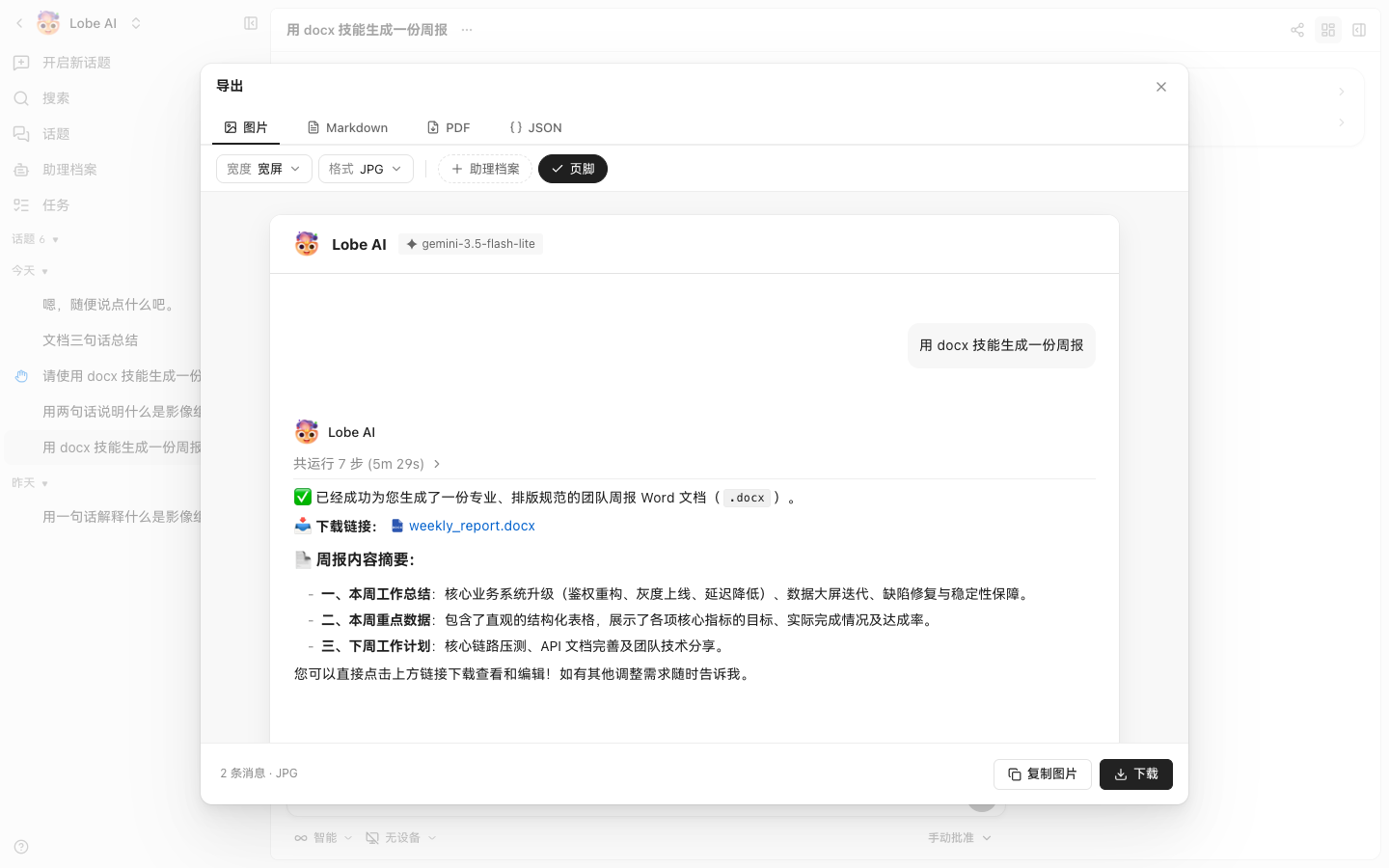
面板底部显示「2 条消息 · JPG」,两个动作:复制图片、下载。整段对话会被渲染成一张图。
要给别人看一段对话,目前最稳的做法就是导成图片发出去,或导成 Markdown 自己贴进文档。 缺点要说清楚:这是快照,对方看不到后续更新,也无法追问。
3.5.3 只读链接与权限
| 链接类型 | 对方能做什么 | 本版本状态 |
|---|---|---|
| 话题只读 | 看对话内容 | 界面无入口(待确认) |
| 文稿只读 | 看文稿内容,不能编辑 | 界面无入口(待确认) |
| 群聊邀请 | 加入群聊,能发言 | 界面无入口(待确认) |
只要入口哪天放出来,「只读」也只意味着对方拿不到编辑权,照样能截图、能复制文字。 涉及敏感数据时,导出或分享之前先脱敏。
3.5.4 链接失效排查
| 现象 | 原因 | 怎么办 |
|---|---|---|
| 对方打开是登录页 | 站点要求登录才能看分享 | 这是预期行为,让对方先登录 |
| 提示无权限 | 分享被撤销,或对方账号不在允许列表 | 重新生成链接;或让管理员加白名单 |
| 打开是空白 | 浏览器缓存 | 让对方换无痕窗口 |
验证(本轮改为可执行的替代验证):在任一话题页点顶栏第一个图标,确认能看到「图片 / Markdown / PDF / JSON」四个格式,并成功下载一份文件。拿到文件即通过。
本篇小结
- 长内容用「文稿」,章节拆成子页面,交给 AI 时只喂一章。
- 历史版本能救命,改坏了随时回滚。
- 资源库八类分工明确;知识库是「让 AI 只基于你的资料回答」的关键。
- 生图走「生成」页;专职生图模型
gpt-image-2.5负责所有高精度构图与文字排版。 - 视频只适合短片段,先小后大。
- 分享是只读,但仍会泄露内容,敏感数据先脱敏。
下一篇《协作与自动化》讲怎么让助手替你长期干活:智能体、群聊、任务、定时任务、API Key、看板。