四、协作与自动化
适用版本:LobeHub
2.2.20(自建版) 本篇目标:把「每次都要重新交代一遍」变成「一次配置、长期复用」——助手、群聊、任务、定时、API、看板。
4.1 智能体
什么时候用:同一类任务反复做,想固化成一个「专属助手」。
4.1.1 内置助手
每个账号进来就带一批内置助手,实测每个账号 24–25 个,按主题分组:
📚 科研与学术专家团队
🛠️ 工程与架构专家
🎨 视觉与交互设计
💼 高管决策智囊
📊 办公与内容运营
🏛️ 公文政务与标书方案
✍️ 论文专著与深度研究
每个助手是一套「人设 + 默认模型 + 绑定技能」。点进去直接用,不用配置。
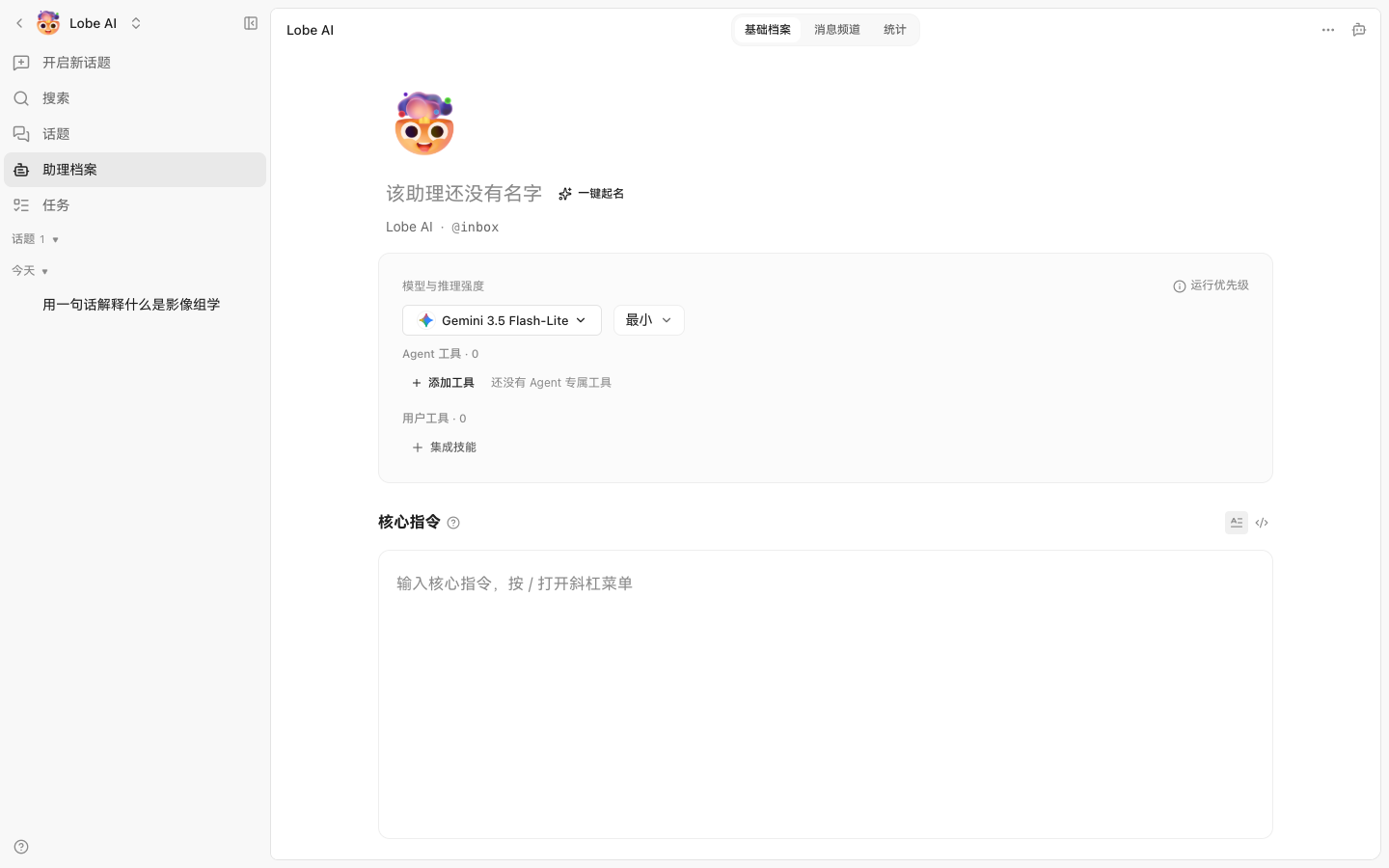
左侧的助手分组。每个 emoji 标题是一组,点开能看到该组下的所有助手。
4.1.2 自建助手
三步:
- 在「助理」区点「添加助理」。
- 填三样东西:
- 系统提示词:它是谁、怎么说话、遵守什么规则。
- 默认模型:这个助手默认用哪个模型。
- 技能绑定:它能用哪些技能。
- 保存,它会出现在助手列表里。
系统提示词的写法有个简单公式:
你是【角色】。
你的任务是【具体任务】。
你的输出必须满足:【格式/风格/长度约束】。
你不应该做:【禁止事项】。
可复制示例(投稿信助手)
你是资深 SCI 论文投稿顾问,服务对象是临床医学研究者。
你的任务是根据我提供的论文摘要和目标期刊,起草一封投稿信(cover letter)。
输出必须满足:
- 英文,300 词以内;
- 结构:致编辑 → 研究价值 → 与期刊契合点 → 声明(未一稿多投、全体作者同意);
- 不使用夸张形容词,不承诺研究意义之外的东西。
你不应该做:不要编造我没提供的数据或作者信息。
4.1.3 社区市场
「社区」页是助手市场,能看到别人公开的助手。点进去看人设和技能,觉得合适就「添加到我的助手」。
注意:社区助手是别人写的提示词,可能夹带特定倾向或引导。用于正式工作前,先读一遍它的人设,必要时改掉不合适的部分。
验证:新建一个助手,保存后在列表里能找到它,点进去发一句话能正常回复。
4.2 群聊多智能体
什么时候用:一个任务需要多个视角——写作 + 审稿 + 统计——你想让它们在同一处对话。
4.2.1 建群与拉人
实测路径和很多教程不一样:没有「手动添加成员」这一步。你只描述这个群要干什么,系统自己组队。
- 左侧「助理」分组标题右侧点添加按钮,菜单里选「创建群组」。
- 弹窗问「这个群组要做什么?」,直接写用途,例如:
组建论文三方评审小组:方法学审稿人负责统计与研究设计,
临床审稿人负责医学意义,写作编辑负责语言与投稿规范。
三人针对同一篇摘要各自给出可执行的修改意见。- 提交后「群组构建专家」先产出一份工作规范,再调用「批量创建 Agent」,此处弹出 「1. 批准 / 2. 告诉 Agent 你希望它怎么做」+ 提交。
- 批准,等它建完。回到群聊页,侧栏「成员」变成 4:1 位 Supervisor + 3 位参与方。
实测数据:从提交到建群完成约 2 分钟,成员名单、分工、交接规则全部按你那段描述生成。
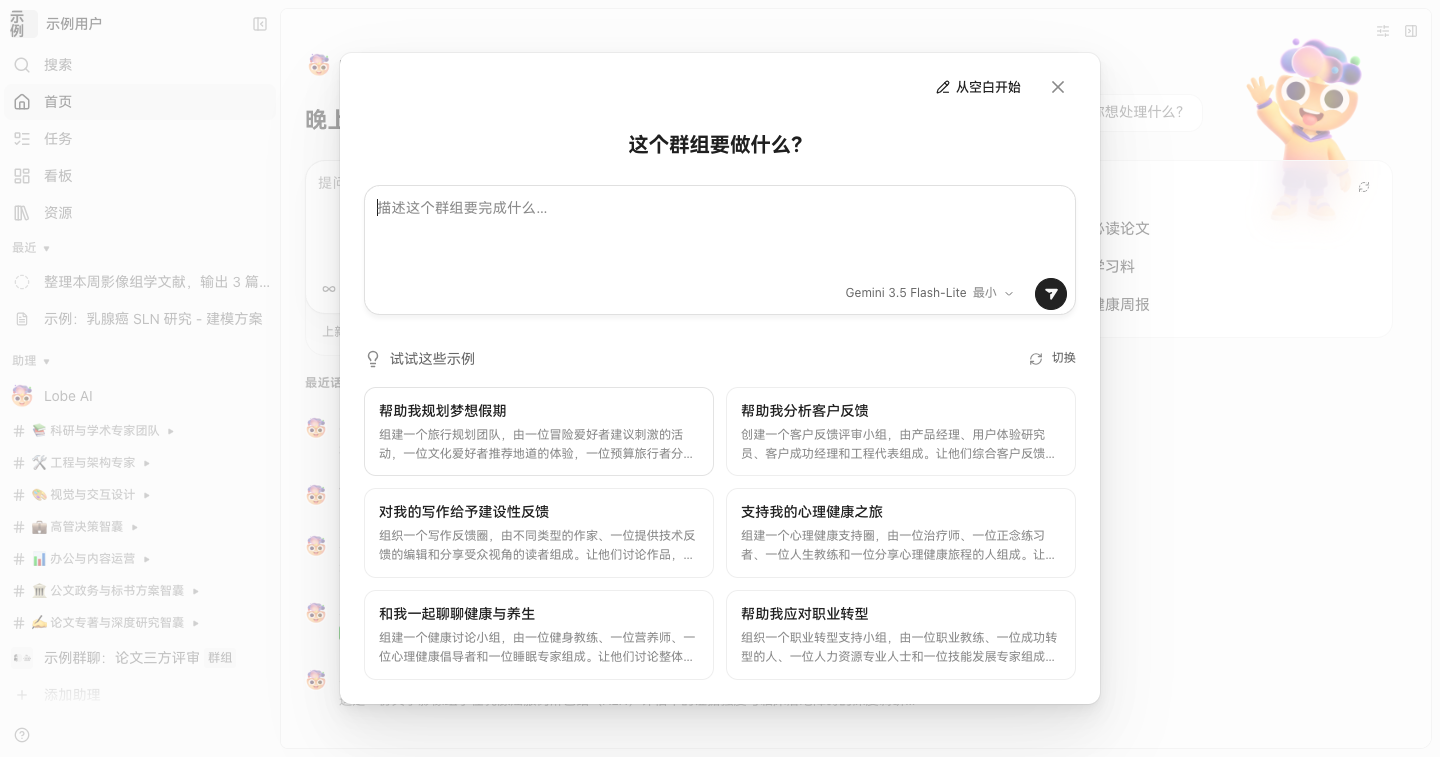
「这个群组要做什么?」是建群的唯一输入,下面六张卡是可选模板。
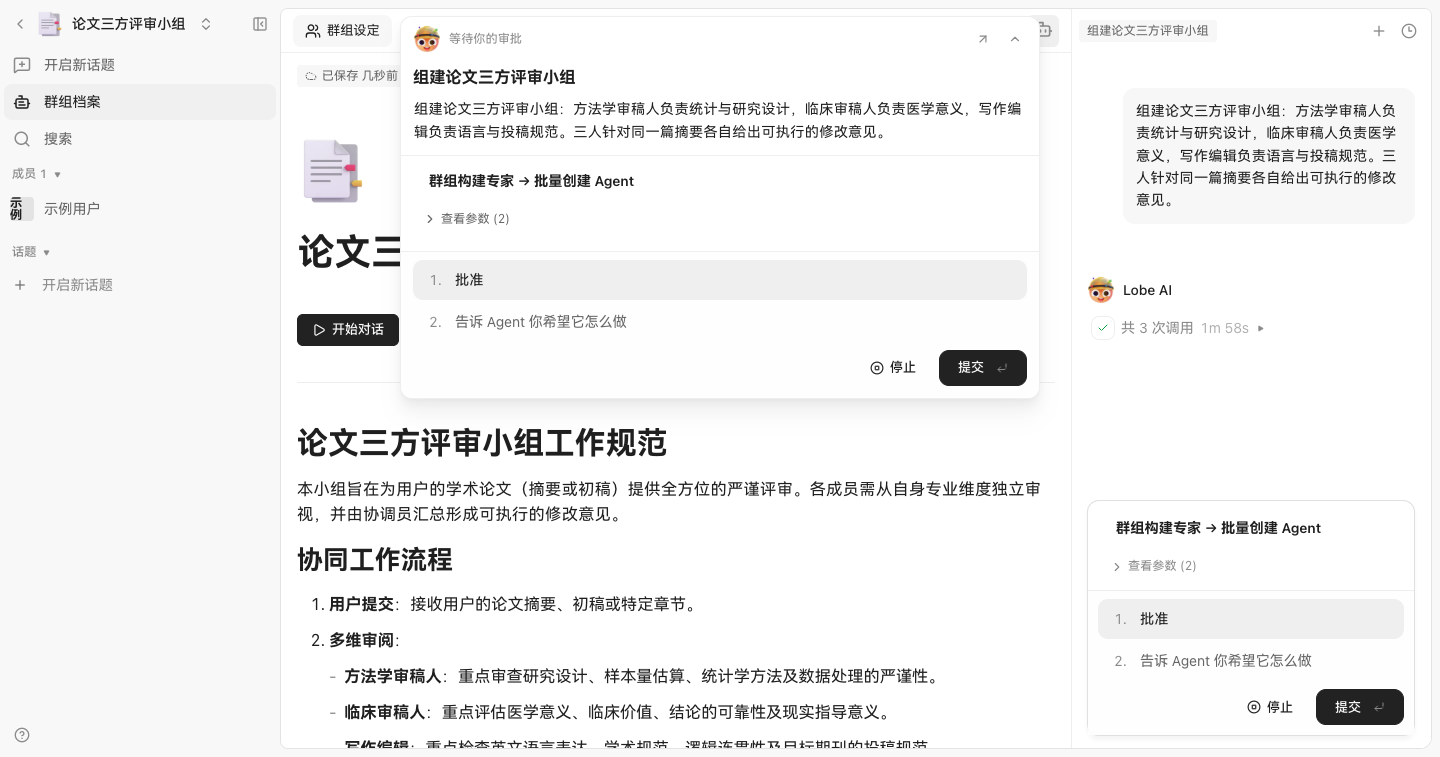
这一步不批准,群就永远是空的。
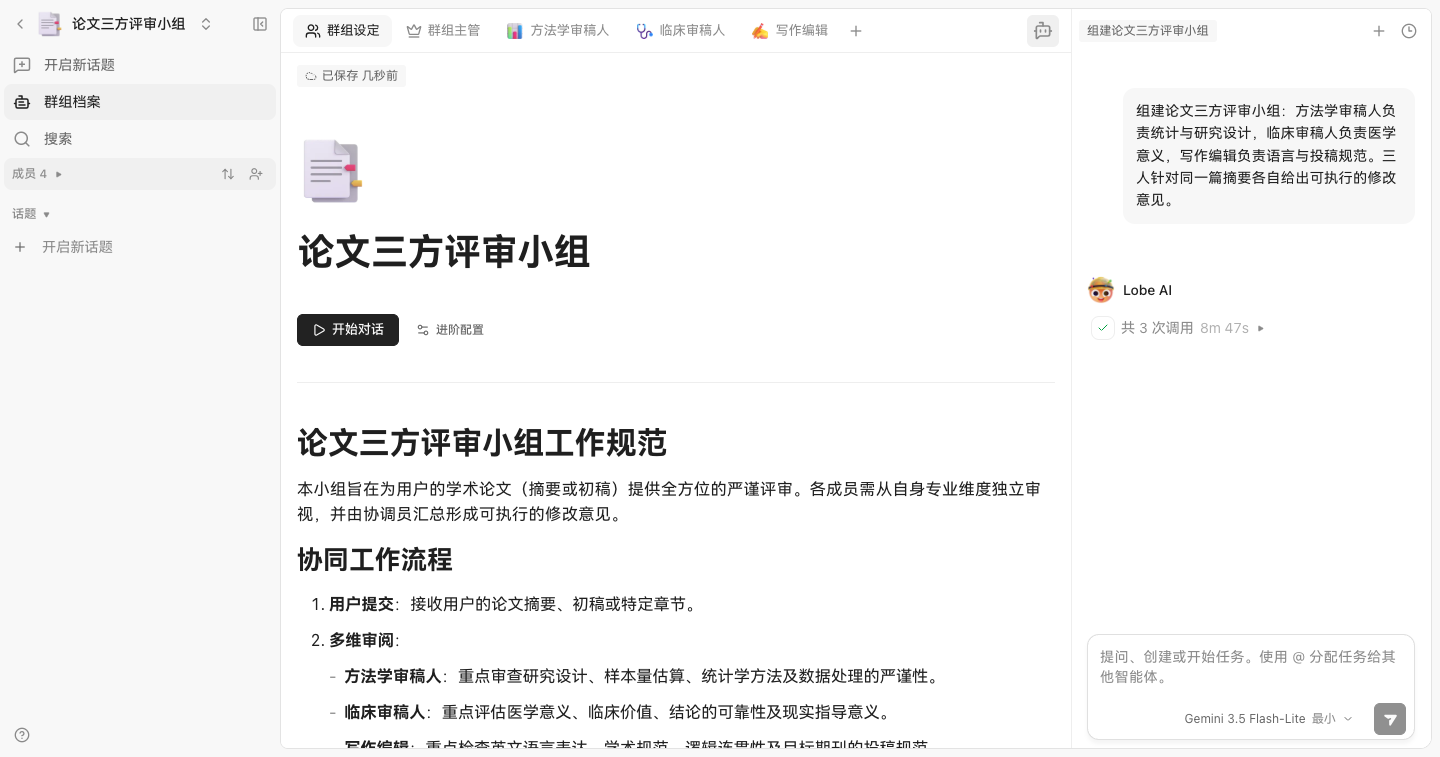
Supervisor、方法学审稿人、临床审稿人、写作编辑。
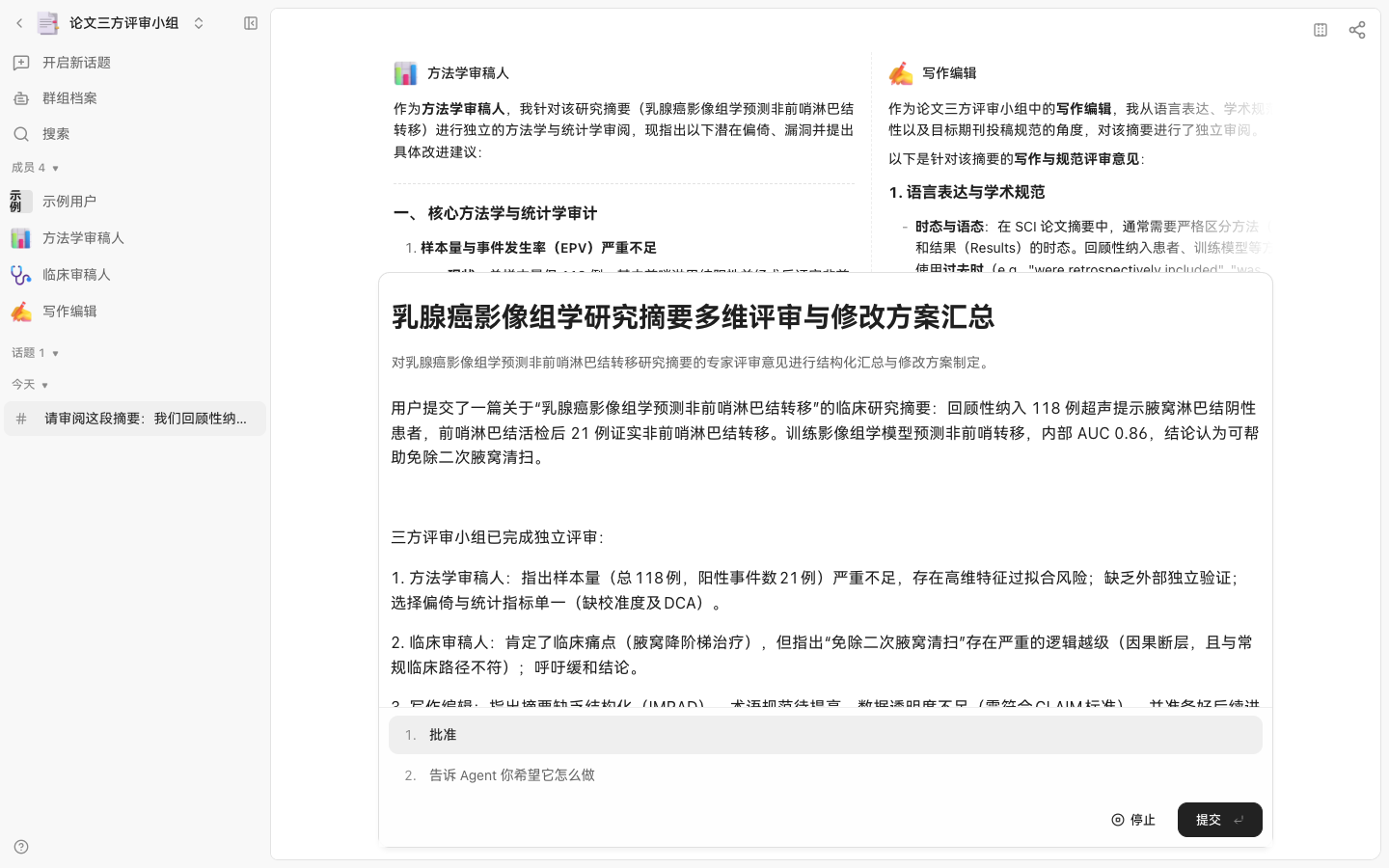
真实三方评审:方法学审稿人指出 118 例中仅 21 例阳性事件的过拟合风险;临床审稿人抓住「免除二次腋窝清扫」的结论越级;写作编辑要求按 IMRAD 重构摘要。最后由 Supervisor 汇总成分优先级清单。
多方接力的过程看动图:/upload/guide/shots/gif/P4-gif-04-group.gif
群聊窗口。注意每条回复前面的头像——不同的助手在同一个话题里发言。
4.2.2 谁先说话、怎么控场
群聊里默认由系统决定谁接话。想指定,就在消息里点名:
@写作助手 先给一版重写稿;
@审稿助手 再按 Nature 审稿标准挑三个最严重的问题;
@统计助手 最后检查方法部分有没有统计学错误。
控场三条经验:
- 一次只让一个角色输出,否则几段回答会互相覆盖重点。
- 给顺序,不要让它们同时开口。
- 最后自己收口,让某一个助手做汇总,而不是你手动拼。
4.2.3 什么时候值得用群聊
| 值得 | 不值得 |
|---|---|
| 一份摘要要同时过写作、审稿、统计三关 | 只是想让两个模型比谁答得好 |
| 复杂决策要正反两方辩论 | 简单问答 |
| 多章节长文分工起草 | 一段话的润色 |
4.3 模式选型:对话流 Agent 模式 vs 看板任务模式
什么时候用:在日常聊天框里就能让助手调技能干活,为什么还要去左侧导航的「任务」建卡片?弄清两者的边界,能帮你省下大量 Token,并让成果清晰沉淀。
4.3.1 本质区别与运行机制
| 维度 | 对话流中的 Agent 模式 | 任务看板中的任务模式(/tasks) |
|---|---|---|
| 交互形态 | 实时交互流(同步):每一步思考、每轮工具调用、流式文字即时显示在对话气泡中 | 工单看板流(异步/半异步):以独立卡片(T-1,
T-2)形态存在,走
待办 → 运行 → 待审阅 → 已完成 状态流转 |
| 上下文管理 | 共享长上下文:随着多轮追问与工具返回,Token 快速累积,易产生历史记忆干扰与成本膨胀 | 隔离纯净上下文:每次点击运行仅读取「任务描述 + 助手设定」,不携带闲聊历史,无 Token 膨胀 |
| 人类介入控制 | 步进式实时控制:执行中途会弹出操作批准,支持随时打断、追问或修正方向 | 交付物级事后审阅:触发后助手全自动执行,产出带编号的运行记录(如
#1 · 11s),由人类统一审阅验收 |
| 产物沉淀形态 | 混在消息流中,长文本容易被后续对话淹没 | 形成结构化交付物清单,支持反复点「运行」保留多版本历史(#1,
#2),与聊天记录解耦 |
| 自动化集成 | 无法脱敏无人值守,必须有人在前端窗口发起 | 原生支持定时任务(Cron):可脱离人工干预,按周期自动触发并存档执行历史 |
| Token 成本 | 较高:多轮对话中会反复带上之前的工具输出与思考链 | 精确可控:单次任务消耗闭环,适合严格限定输出规模(如“限 500 字内”) |
4.3.2 怎么选(决策口诀与场景对照)
- 选对话流 Agent 模式(直接在聊天框里做):
- 探索型与试探型任务:需求尚不确定,需要根据模型返回的第一步结果临场调整思路。
- 高频即时调试:如写一段代码、查一个报错、即时润色几句话,需要立刻追问两句。
- 需要逐步批准的敏感操作:例如复杂的脚本沙箱执行,希望每一步由人点「批准」再往下走。
- 选任务模式(去左侧任务看板建卡片):
- 目标明确的阶段性交付件:如“整理本周前哨淋巴结影像组学文献生成 P0-P2 修改清单”、“根据 5 篇参考材料起草结构化报告”。
- 不想污染日常对话上下文:希望保持某个专用助手的对话流干净,不想让庞大的中间分析日志把历史撑爆。
- 周期性自动跑的作业:所有需要每天/每周自动执行的监控、爬取、报告任务,必须先走任务模式或定时任务。
- 团队分工或多角色工单化流转:一人提需求创建卡片,指派给特定专家 Agent,等候产出后点击确认审阅。
最佳协同实践: 先在对话流里与 Agent 试探推导,理顺思路与提示词 → 需求稳定后,将其固化为任务看板中的卡片(或挂接为定时任务)长期稳定交付。
4.4 任务看板实操
什么时候用:任务多,想看着它们跑,而不是每次都手动问。
4.4.1 建任务、指派
- 进「任务」页,点右上角的「+」。
- 页面顶部展开一行表单:只有一个
添加描述…输入框,没有独立标题栏。写清「做什么 + 交付什么」即可,标题它会自己取。 - 点表单里的「助理」芯片,展开指派面板(第一项是「未分配」,往下是你全部助手),选中一个。
- 点「创建任务」。看板立刻多出一张卡,编号按
T-1 / T-2 …递增。
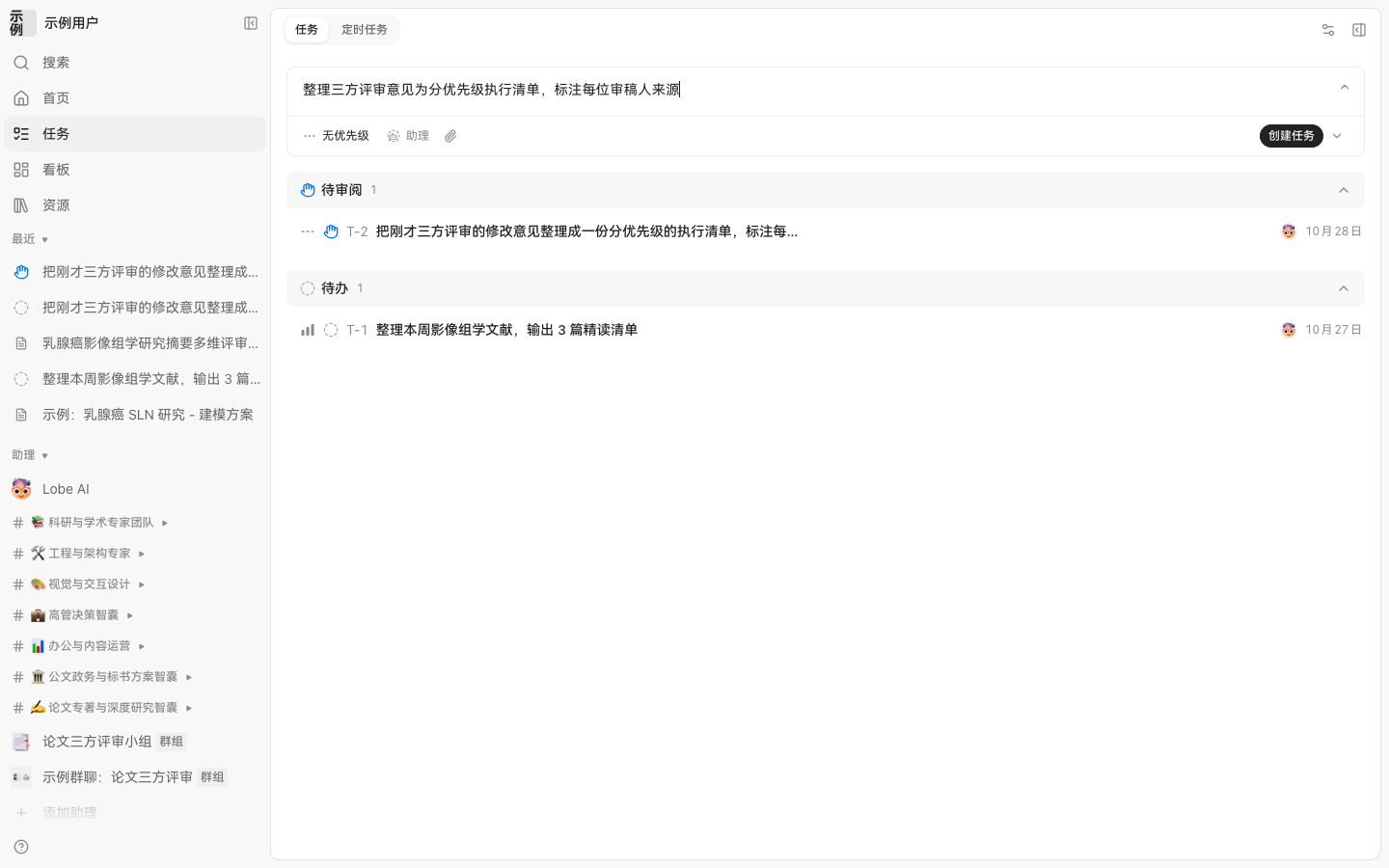
描述填进去后,右下角「创建任务」才可点。
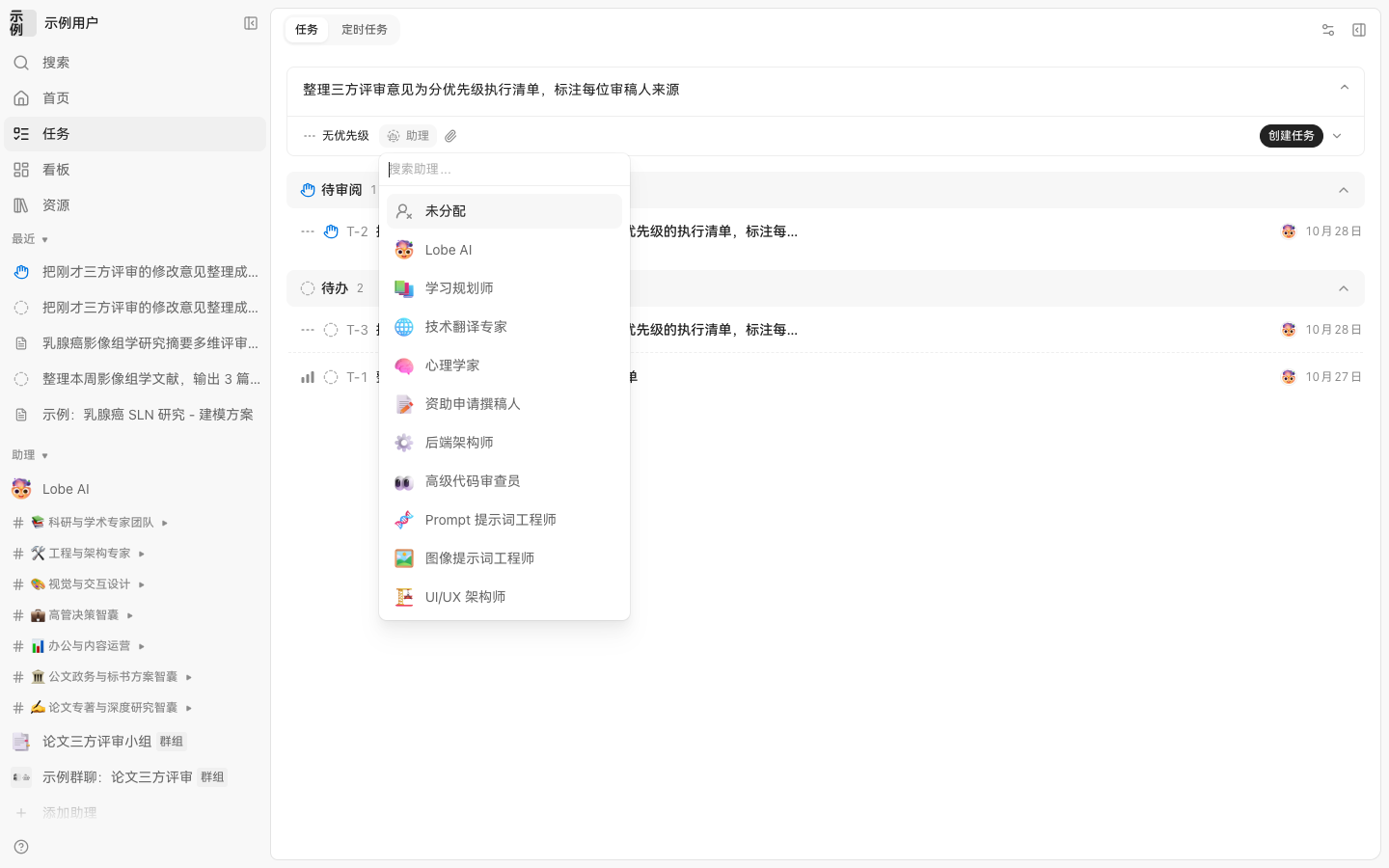
「未分配」在列表最上方。别跳过指派,没指派的任务没人跑。
4.4.2 看执行过程与产物
任务详情页顶部有「运行」按钮,点它才真正执行。状态依次走「待办
→ 运行 → 待审阅」,跑完活动区多出一条运行记录(形如
三方评审修改意见分级执行清单 #1 · 11s),点开就是正文产物。同一任务可反复点「运行」,每次追加一条
#n。
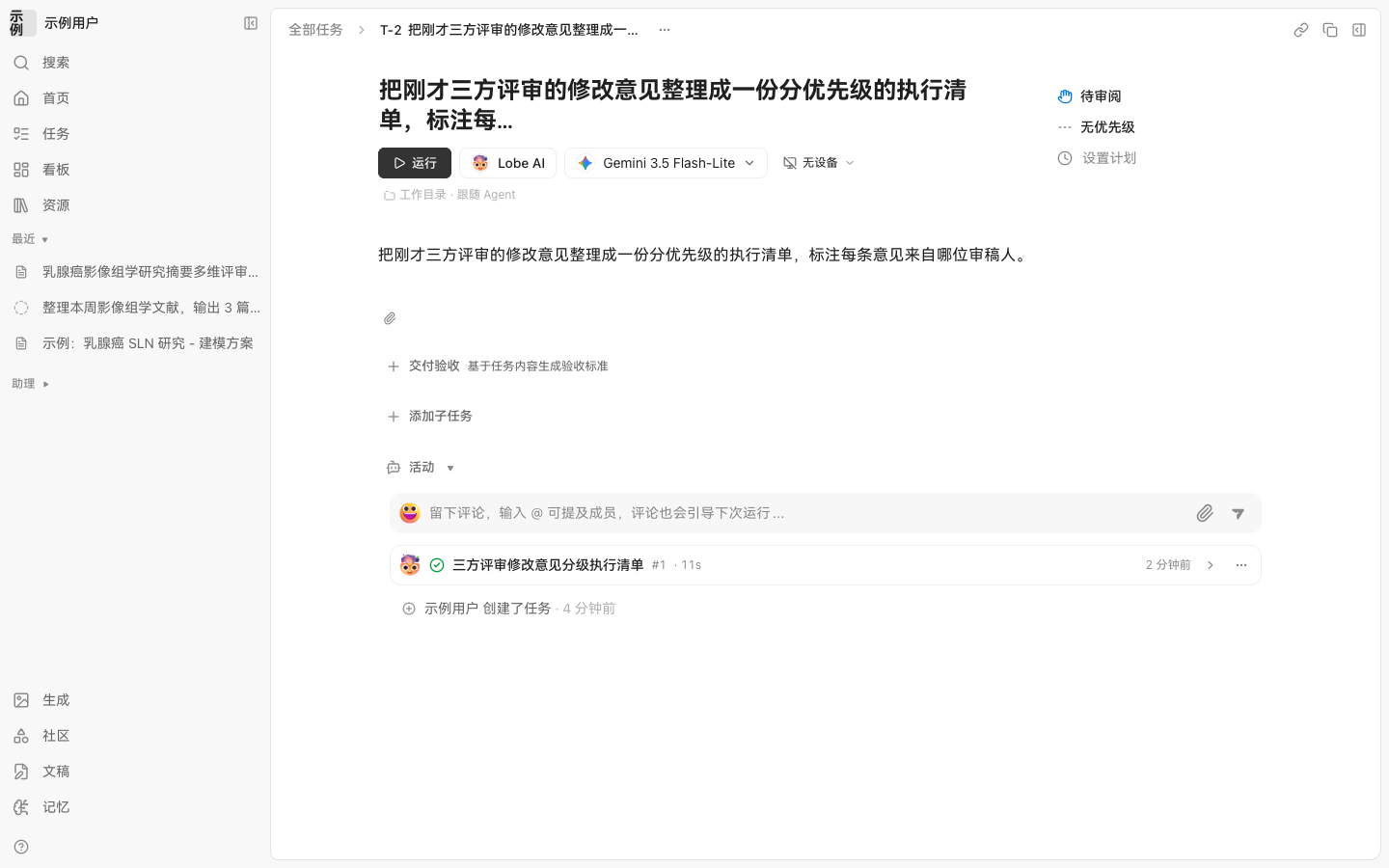
跑完后的真实样子:状态已是「待审阅」,活动区多出一条
三方评审修改意见分级执行清单 #1 · 11s的运行记录,上面还留着「示例用户 创建了任务 · 4 分钟前」。点这条#1就是产物正文。
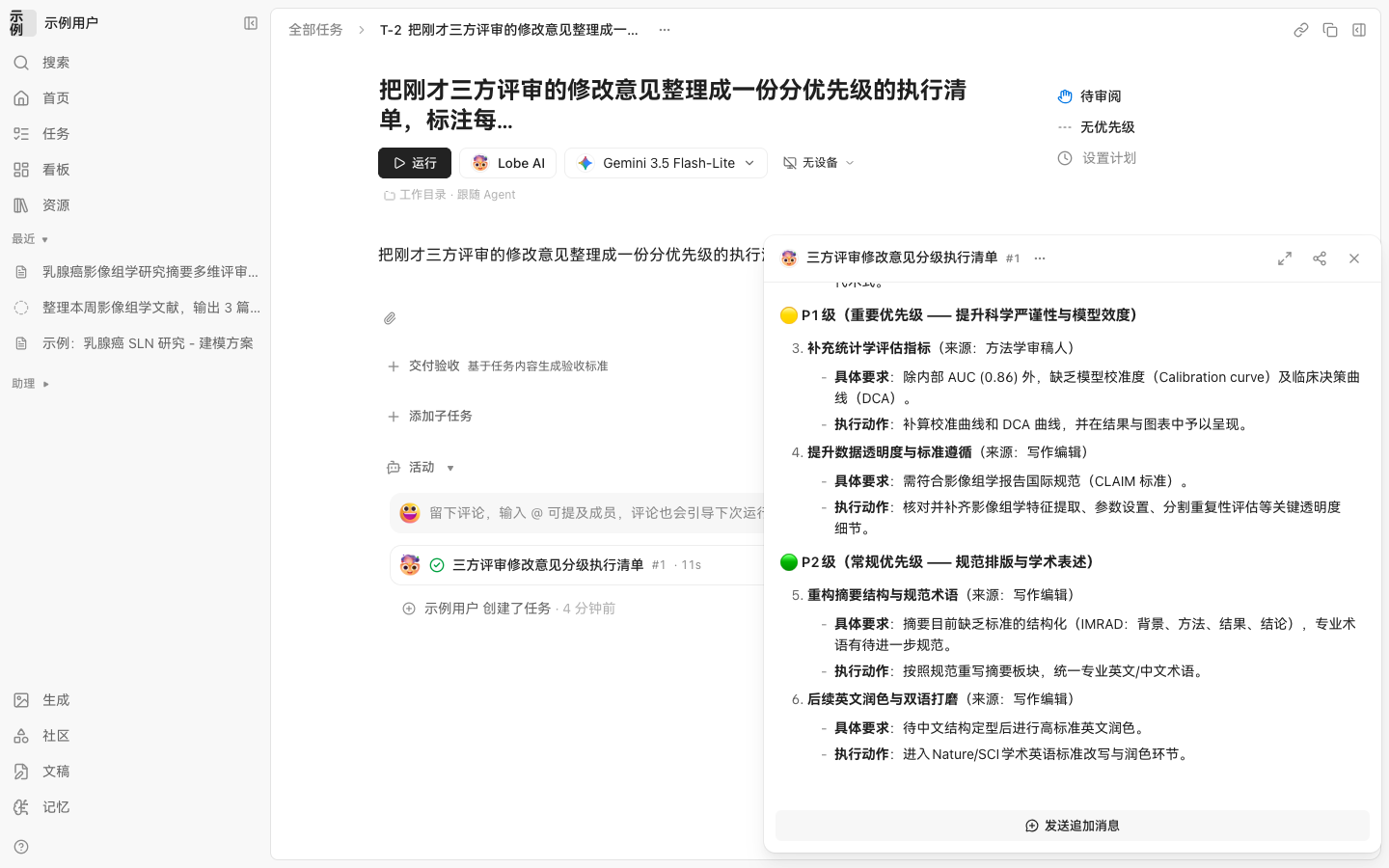
实测产物:P0 / P1 / P2 三级执行清单,每条标注意见来源(方法学 / 临床 / 写作编辑),照着改稿即可。
动图版(创建 → 指派 → 运行 →
产出):/upload/guide/shots/gif/P4-gif-05-task.gif
实测修正:早先「任务只是待办、不会自动产出、得回助手对话里做」的说法不成立。任务本身就是可执行单元,点「运行」就出结果;区别只是不会自己开始,需要你点一下,或者交给定时任务按期触发。
| 用途 | 用哪个 |
|---|---|
| 一次性但要留痕、要验收 | 建任务 + 点运行 |
| 每天/每周固定要出东西 | 定时任务(4.5) |
| 随手问一句话 | 直接对话,不必建任务 |
4.4.3 失败怎么排查
| 现象 | 原因 | 怎么办 |
|---|---|---|
| 一直停在「待办」 | 没人点「运行」,也没配定时任务 | 进详情页点「运行」,或改用 4.5 定时任务 |
| 卡在「运行」不动 | 上游模型排队或超时 | 等 1 分钟;换 glm-5.3-flash 重试 |
| 停在「待审阅」 | 这是正常终态,不是卡住 | 点开活动区的 #n 记录看产物,验收后手动归档 |
| 产物为空 | 任务描述太模糊 | 把「交付什么」写具体 |
实测到的真实状态链是
待办 → 运行 → 待审阅,界面上没有「失败」这个标签。跑坏了的表现是产物内容不对或运行记录缺失,处理方式见上表。
4.5 定时任务
什么时候用:想让它每天/每周自动干一件事。
4.5.1 设周期任务
定时任务在「任务」页的定时标签下。新建时要填:
- 执行内容:具体要它做什么(越具体越稳)。
- 周期:每天 / 每周 / 自定义 cron。
- 使用助手与模型:建议固定,不要用「默认」,否则模型换了行为会变。
实测提醒:定时任务列表默认是空的,需要通过对话触发创建,或在任务页手动新建。第一次配完,建议先设成「每天一次」跑两天看稳定性,再改成你真正想要的频率。
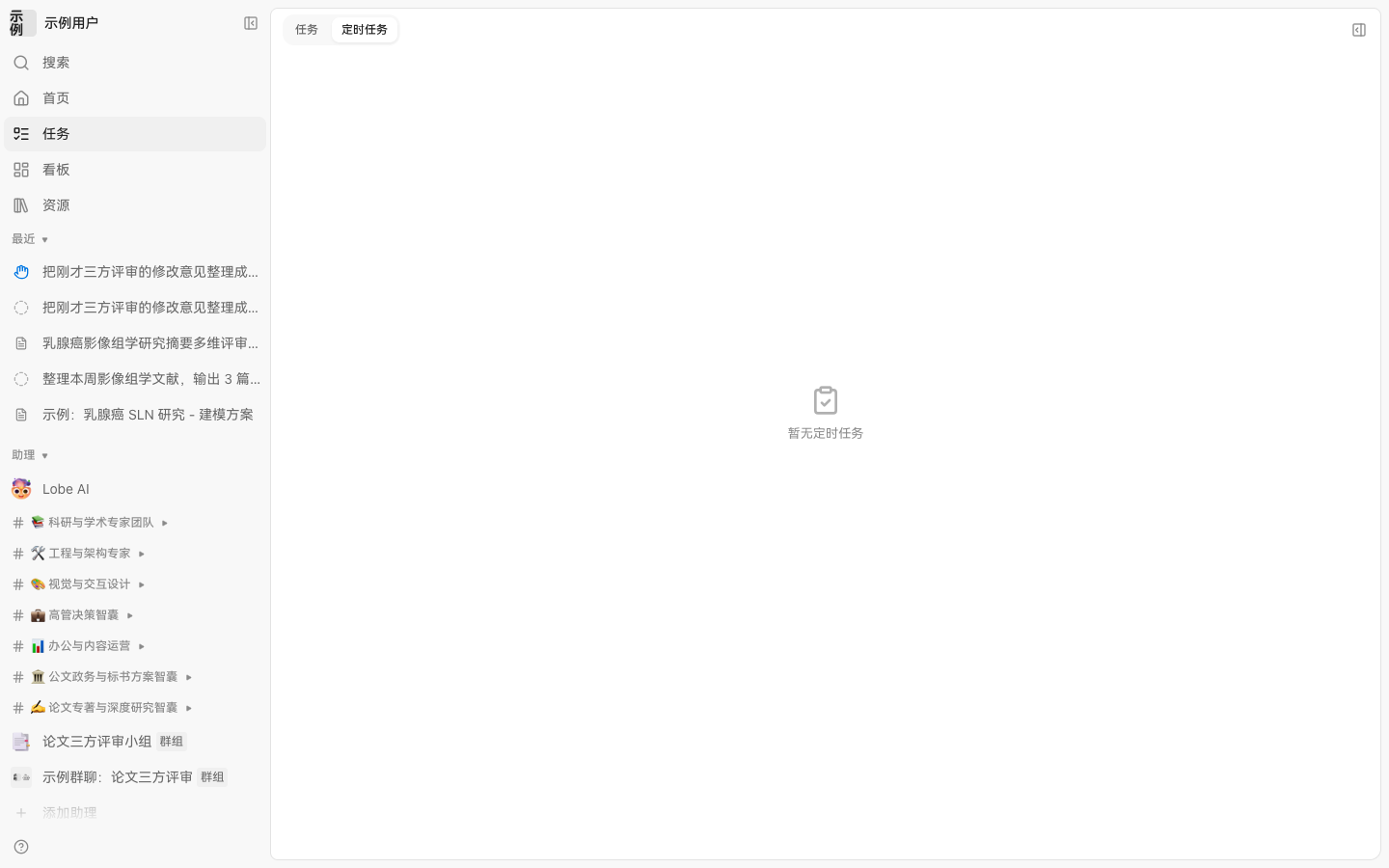
「任务」与「定时任务」是同一页的两个标签。列表为空是初始状态,不是功能坏了。
4.5.2 失败在哪看原因
任务详情页有「执行历史」,每次执行都有状态和日志。失败时点开看:
- 是模型报错(换模型)
- 是超时(拆小任务)
- 是提示词没给够信息(补上下文)
4.5.3 成本与频率控制
定时任务是最容易烧钱的功能,因为它不需要你在场。
三条纪律:
- 先低频试运行,稳定后再提高频率。
- 任务里限定输出长度(「不超过 500 字」),否则每次都可能写一大篇。
- 定期看执行历史,发现连续失败先停掉,别让它空跑。
可复制示例
每周一 09:00 执行:
检索过去 7 天「乳腺癌 前哨淋巴结 影像组学」相关的新论文,
筛出 5 篇最相关的,每篇给:标题、期刊、一句话结论、链接。
输出不超过 800 字。如果不足 5 篇,有几篇列几篇,不要凑数。
4.6 API Key
什么时候用:想在自己的程序、脚本、其他客户端里调用这套能力。
4.6.1 生成与命名
- 进
设置 → API Key。 - 点「新建」,起一个能看出用途的名字(如
guide-demo-key、weekly-report-bot)。 - 生成后立刻复制——完整 key 只显示一次。
4.6.2 用在哪
典型用法是用 curl 或 SDK 调用对话接口:
curl -X POST "https://lobechat.1661688.xyz/api/v1/chat" \
  -H "Authorization: Bearer sk-lh-你的key" \
  -H "Content-Type: application/json" \
  -d '{
    "model": "gemini-3.5-flash-lite",
    "provider": "newapi",
    "messages": [{"role": "user", "content": "只回复两个字:可用"}],
    "stream": false
  }'
正常返回:
{"data":{"content":"可用","model":"gemini-3.5-flash-lite","provider":"newapi"},
 "message":"Chat completed successfully","success":true}
三个可用端点:
| 端点 | 用途 | 是否支持流式 |
|---|---|---|
POST /api/v1/chat |
单轮/多轮对话 | 否,流式会返回 400 |
POST /api/v1/chat/translate |
文本翻译 | 否 |
POST /api/v1/chat/generate-reply |
基于会话历史生成回复(需 sessionId) |
否 |
要流式,走 POST /api/v1/responses,但它的
model 字段语义是「助手标识」,直接填模型名会报
Agent not found。用之前先确认你的调用方式。
4.6.3 泄露了怎么办
立刻在 设置 → API Key 里删除该
key,然后新建一个。删除是即时生效的,旧 key 下一次请求就会被拒。
三条纪律:
- 不要把 key 写进前端代码或公开仓库。
- 不同用途用不同 key,方便单独吊销。
- 定期看
last_used_at,发现异常时间点就吊销。
4.7 看板
什么时候用:想知道自己用了多少、花在哪、任务跑得怎么样。
4.7.1 指标卡能看什么
看板由一张张卡片组成,常见的有:
- 本周 token 消耗
- 各模型调用次数
- 任务执行成功率
- 存储占用
4.7.2 不能看什么
要说清楚边界:自建版的看板不是计费系统。它给的是使用量参考,不等于账单金额;也不做按用户/按项目的成本分摊。
4.7.3 自定义看板项
点「添加卡片」,选指标类型。实测提醒:看板卡片必须通过对话生成——在对话里让助手「编写一个监控组件」,它才会产出可挂载的卡片。手动新建往往只能建一个空看板。
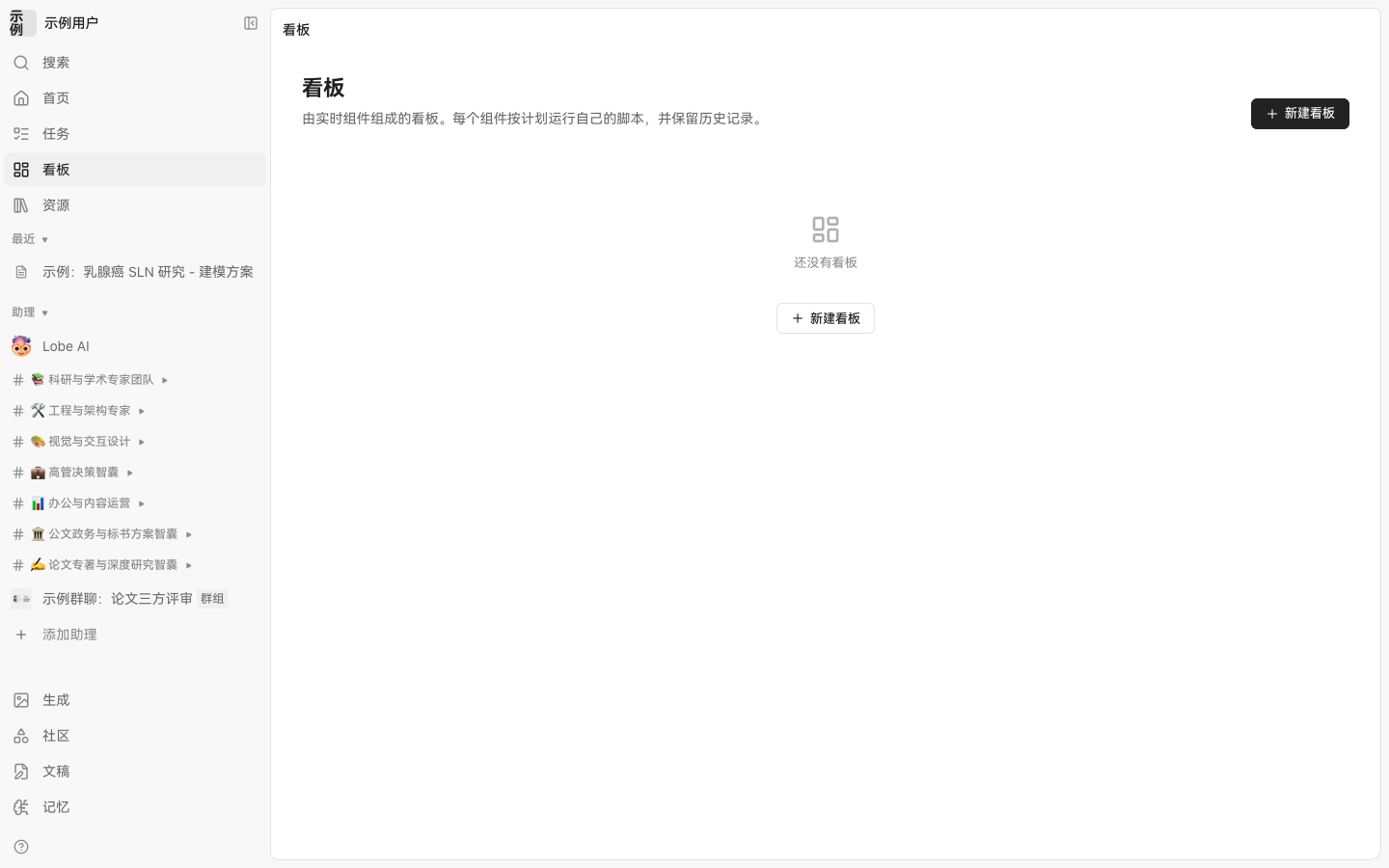
看板的实际界面。卡片上显示的数值是使用量参考,不是账单金额。
可复制示例
帮我做一个看板组件:显示最近 7 天每天的对话条数,用柱状图,
标题叫「本周对话量」,数据从我的会话记录里取。
本篇小结
- 内置助手开箱即用;自建助手按「角色/任务/约束/禁止」四段写提示词。
- 群聊要先手动拉成员;控场靠点名和给顺序。
- 任务负责「记录与指派」,不负责「自动执行」;自动执行靠定时任务。
- 定时任务最容易烧钱,先低频试跑,限定输出长度。
- API Key 只在创建时显示一次;三个端点各有边界,流式要走
/responses。 - 看板是参考指标,不是账单;卡片要靠对话生成。
下一篇《场景专题》把前面所有能力串成一条能出成品的流水线,重点是科研投稿全流程。