一、全景与起步
适用版本:LobeHub
2.2.20(自建版) 本篇目标:读完并跟着做一遍,你能独立完成「登录 → 选模型 → 发出第一句话 → 管好话题 → 调好个人设置」。 阅读方式:每个功能都是三段式——什么时候用(一句话场景)→ 怎么操作(步骤)→ 可复制的例子。
0. 一页全景
0.1 这不是一个聊天框,是一个能干活的 AI 工作台
什么时候用:你第一次打开
https://lobechat.1661688.xyz,想知道它和你用过的 ChatGPT
网页版到底差在哪。
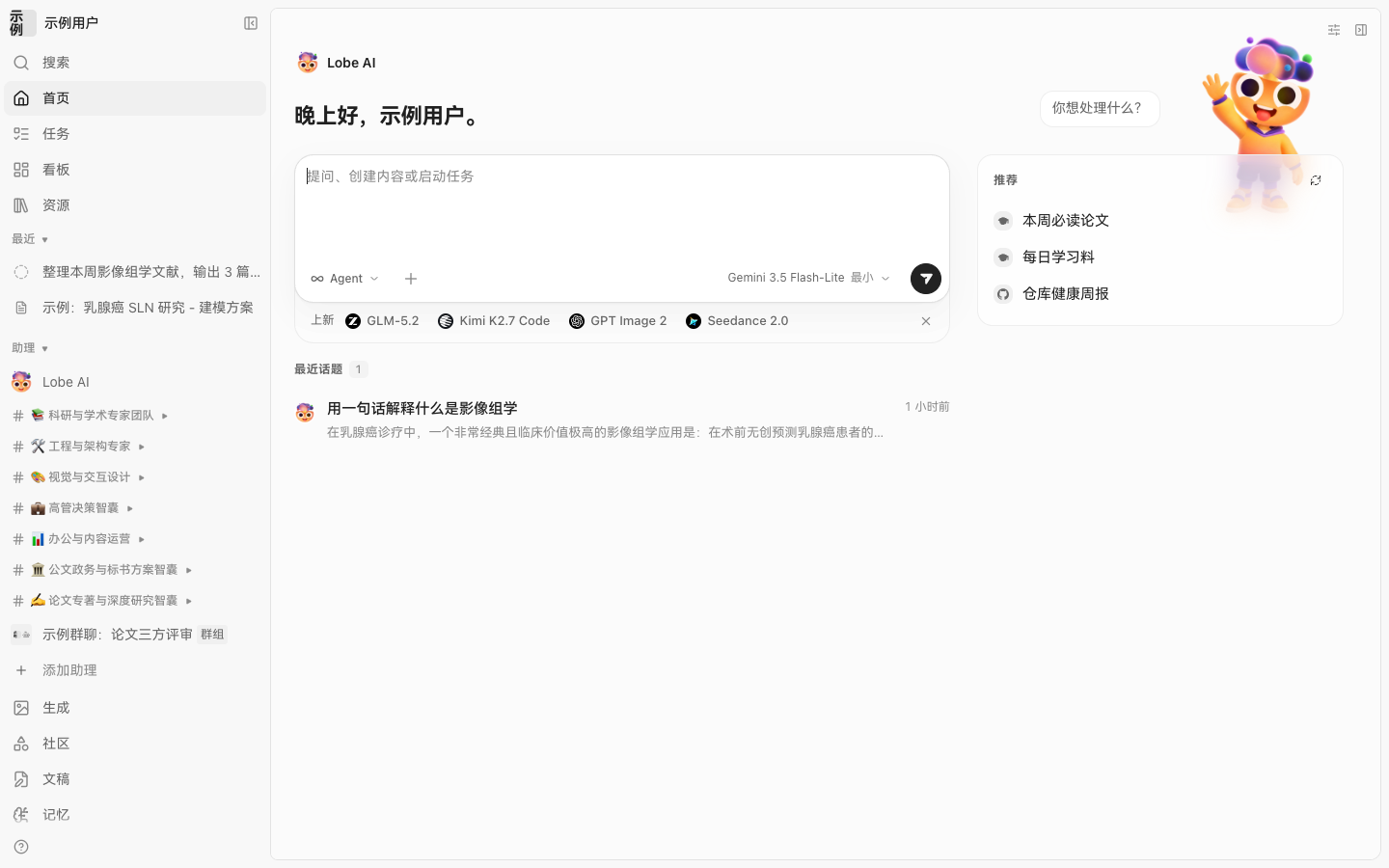
首页第一屏。左侧是导航与话题,中间是输入框与推荐卡片,右侧是动态栏。这张图就是你接下来所有操作的起点。
最直观的差别是:ChatGPT 网页版解决「问一句、答一句」;这套系统解决「把一件事做完」。同样一句「帮我整理这份 PDF」,两者的路径完全不同:
| 你的诉求 | 普通聊天框 | 这套工作台 |
|---|---|---|
| 上传一份 50 页 PDF 让它总结 | 能传,但读完就忘,下次要重传 | 传进「云文档」(知识库),之后任何对话都能引用 |
| 生成一份带目录的 Word | 只能给你一段文本,你自己复制排版 | docx 技能直接产出 .docx 文件 |
| 让它记住「我写论文用 Nature 风格」 | 每次都要重新说 | 写进「记忆」,长期生效 |
| 每周一自动汇总新论文 | 做不到 | 「定时任务」按周期跑 |
| 三个视角同时审一份摘要 | 你要开三个窗口复制粘贴 | 「群聊」把三个助手拉进同一个话题 |
一句话概括:聊天框给你答案,工作台给你成品。
0.2 能力全景
什么时候用:你想先知道这套系统一共有多少东西,避免学到一半才发现「原来还有更合适的入口」。
系统分两层看:上层是你点得到的入口,下层是支撑这些入口的四根支柱。
┌──────────────────────────────────────────────────────────────┐
│ 上层入口(左侧导航,实测 7 项核心入口)                        │
│  首页 · 任务 · 看板 · 云文档 · 生成 · 社区 · 记忆             │
│  底部另有:设置(齿轮)、全局搜索、助理列表                   │
└──────────────────────────────────────────────────────────────┘
┌──────────────────────────────────────────────────────────────┐
│ 下层支柱                                                      │
│  ① 模型 23 个   文本/视觉/推理/生图/语音识别,按任务挑          │
│  ② 技能 66 个   把「会做某件事」固化下来,自动或手动调用        │
│  ③ 搜索三级     Tavily → SearXNG → Exa,逐级兜底               │
│  ④ 沙箱         真跑代码、真抓网页,深度研究的执行环境          │
└──────────────────────────────────────────────────────────────┘
每根支柱解决一个具体问题:
- 模型解决「用哪个脑子」。便宜的、能看图的、能长文推理的,各司其职。
- 技能解决「光靠脑子不够」。生成 Word、跑统计、查文献,都要专门工具。
- 搜索解决「知识过时」。模型不知道本周发生了什么,得现查。
- 沙箱解决「只能动嘴不能动手」。要真跑一段 Python、真抓一个网页,得有执行环境。
「我想做 X,该去哪个入口」的对照表:
| 我想做的事 | 去哪 |
|---|---|
| 随便问一句、聊一聊 | 首页输入框 |
| 让它读一份 PDF 并总结 | 首页输入框上传文件,或存入「云文档」的知识库 |
| 写一篇长文、分章节 | 「云文档」里的「我的文档」 |
| 画一张图 | 「生成」 |
| 让它每天/每周自动干活 | 「任务」里的定时任务 |
| 看自己用了多少、花了多少 | 「看板」 |
| 换模型、装技能、配记忆 | 「设置」 |
| 找别人做好的助手 | 「社区」 |
| 让三个助手一起讨论 | 首页「助理」里新建群组 |
验证:合上这一节,你能立刻说出「我要生成图片」应该点「生成」,而不是去首页打字。
0.3 30 秒上手
什么时候用:你不想读文档,只想马上确认「这东西能跑」。
- 打开站点,用邮箱密码登录(详见 1.1)。
- 进首页,不要改模型,保持默认的
Gemini 3.5 Flash-Lite。 - 在输入框输入下面这句,回车。
- 盯着屏幕,第一段文字通常在 1–3 秒内开始滚动出现。
用三句话解释什么是大模型的上下文窗口,要求每句话不超过 30 字。验证:30 秒内你看到文字一段段「长出来」,而不是等半天后整段弹出——这就是流式输出。
1. 起步
1.1 登录
什么时候用:第一次进来,或换了浏览器/设备要重新登。
站点提供两条登录路径,任选其一:
路径 A:邮箱密码
- 打开站点,会跳到
/signin。 - 在「请输入邮箱或用户名」里填邮箱,勾选服务条款,点「下一步」。
- 输入密码,点「登录」。
- 如果账号还没验证邮箱,系统会拦下并要求验证——这一步由管理员在后台处理,你只需联系管理员。
路径 B:Cloudflare Zero Trust 单点登录
- 在登录页点「使用 Cloudflare Zero Trust 登录」。
- 跳转到组织统一认证页,用你的组织账号登录。
- 认证通过后自动回到首页。
这条路径的前提是你的邮箱已被加入组织的 Zero Trust 策略;不在策略里会提示无权限。
登录失败怎么排查
| 现象 | 原因 | 怎么办 |
|---|---|---|
| 提示「请输入密码」但输完没反应 | 密码错,或账号未验证邮箱 | 先确认密码;再联系管理员确认邮箱验证状态 |
| 一直停在登录页打转 | 浏览器缓存了旧的登录态 | 无痕窗口重试一次 |
| 点 Zero Trust 后报无权限 | 邮箱不在组织策略里 | 联系管理员加入允许列表 |
| 页面白屏、控制台报 chunk 加载失败 | 站点刚更新过,旧资源已失效 | 强制刷新(Cmd/Ctrl + Shift + R) |
最后一条很常见,记住它:部署更新后旧页面会短暂报「Failed to fetch dynamically imported module」,刷新即恢复,不是账号问题。
密码输错时页面会明确给出红框提示,长这样:
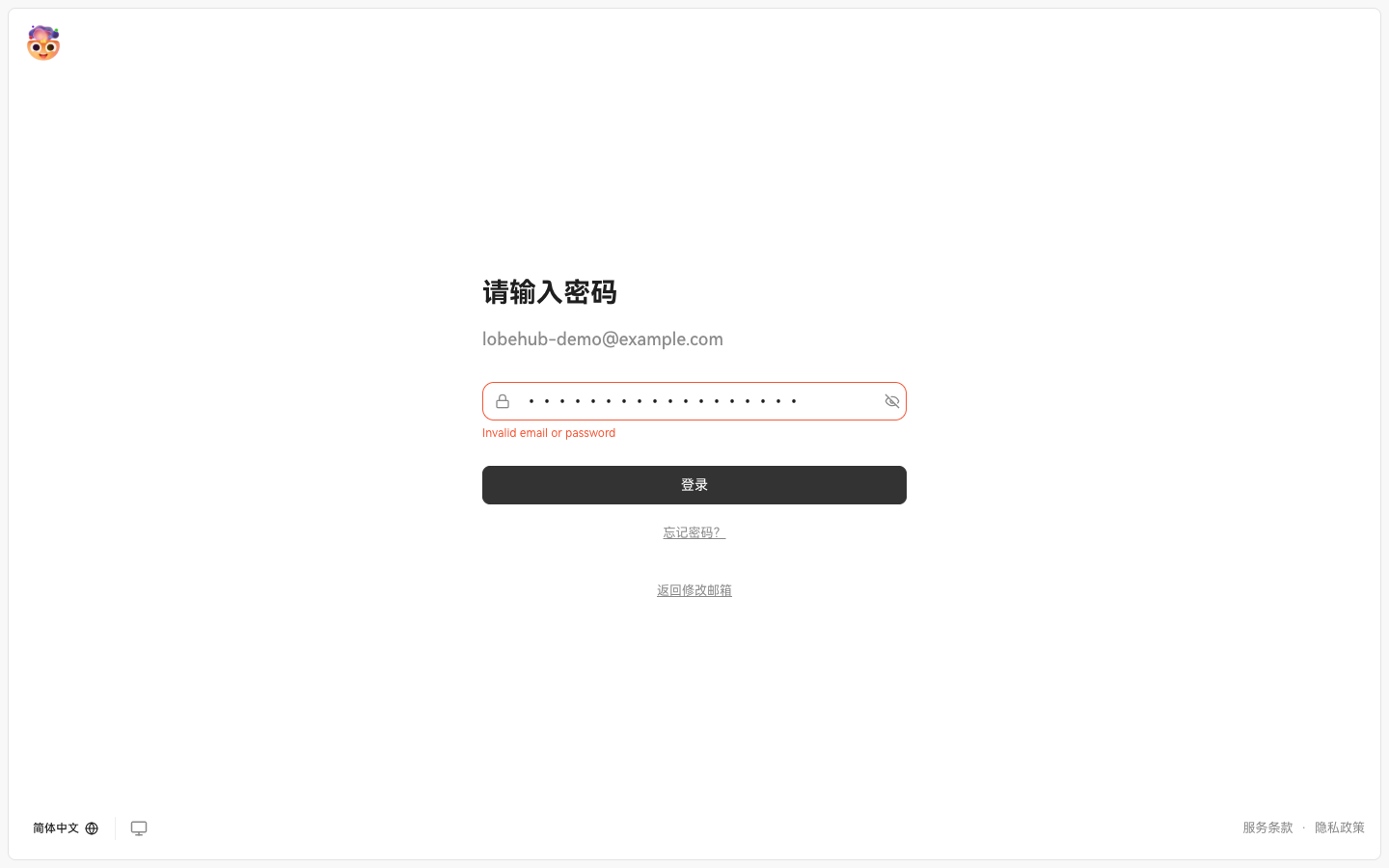
真实报错文案是
Invalid email or password,输入框描红。看到它就说明账号密码这条路径本身是通的,只是值不对。
1.2 界面地图
什么时候用:登录进来了,但满屏不知道点哪。
界面是标准三栏:
┌────────────┬──────────────────────────────┬──────────────┐
│ 左侧导航    │ 中间对话区                    │ 右侧面板      │
│            │                              │              │
│ 搜索        │ 话题标题                      │ 助手档案      │
│ 首页        │ 消息流(你说 / 它答)          │ 模型参数      │
│ 任务        │                              │ 上下文        │
│ 看板        │                              │              │
│ 资源        │ ┌──────────────────────────┐ │              │
│ 社区        │ │ 输入框  模型选择  发送    │ │              │
│ 文稿        │ └──────────────────────────┘ │              │
│ 记忆        │                              │              │
│ 生成        │                              │              │
│ 助理列表    │                              │              │
└────────────┴──────────────────────────────┴──────────────┘
左侧导航 7 项核心入口,各自管什么
| 导航 | 管什么 | 典型用法 |
|---|---|---|
| 首页 | 新对话与智能会话起点 | 随手问答、开新话题、多智能体协同 |
| 任务 | 定时任务与后台异步作业 | 每周自动汇总论文、定时执行研报扫描 |
| 看板 | 指标卡与运行时监控看板 | 实时查看 Token 消耗、监控任务与助手状态 |
| 云文档 | 长文撰写、知识库、云盘与产物 | 写论文/报告、沉淀团队知识库、归集各类资料与沙箱产物 |
| 生成 | 专职图片生成与创意工作台 | 流程图、封面、论文示意图(由 gpt-image-2.5
专职驱动) |
| 社区 | 助手与应用市场 | 浏览并一键启用他人分享的高质量专业智能体 |
| 记忆 | 长期偏好与项目背景记忆 | 沉淀个人写作风格、科研方向与团队通用规范 |
最新版重要演进:
- 「文稿」与「资源」合并为「云文档」:原单独的「文稿」长文编辑器与「资源」资产管理已深度整合至「云文档」(
/resource)中。「我的文档」管长文,「知识库」管领域资料 RAG 检索,「云盘」管所有上传文件,「产物」管沙箱与生成交付件。旧书签与链接自动平滑重定向。 - 生图独立分流:生图专职收敛于「生成」页,不与常规对话混杂,体验更聚焦。
- 设置与个人面板:依然锚定在左下角齿轮与用户头像处。
中间对话区三段式
- 上:话题标题与操作(重命名、置顶、更多)。
- 中:消息流。你的消息靠右,它的回答靠左;工具调用、思考过程会折叠成小块。
- 下:输入框。左边是「添加文件、技能和更多上下文」,中间是模型选择,右边是发送。
右侧面板
默认收起,点右上角图标展开。里面是当前助手的人设、模型参数(温度、上下文条数)、以及本次对话引用的上下文。调参前先看这里,能省很多试错。
1.3 第一次对话
什么时候用:想发第一句话。
- 首页输入框左侧点模型名,弹出模型列表。
- 第一次用,选
Gemini 3.5 Flash-Lite——它快、便宜、支持看图,适合试水。
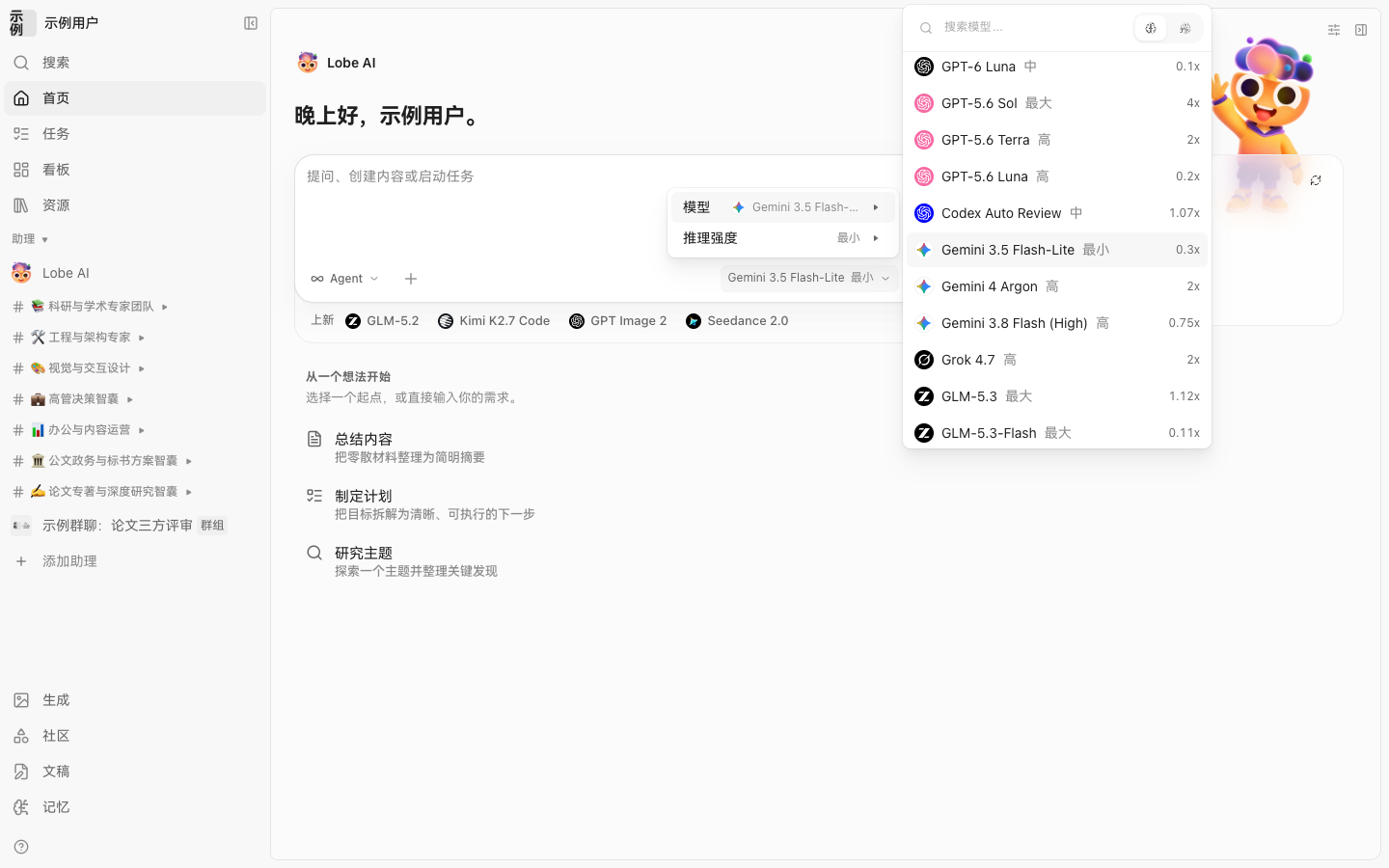
点输入框左侧的模型名,弹出这个列表。分组标签告诉你它属于哪个厂商,右侧的图标表示能力(视觉、推理等)。
- 输入问题,回车。
- 观察三件事:文字是否逐段出现(流式)、有没有「思考中」折叠块(推理模型才有)、回答下方有没有来源卡片(联网搜索才有)。
- 直接追问,不要重新开话题——它靠同一话题内的上下文记住前文。
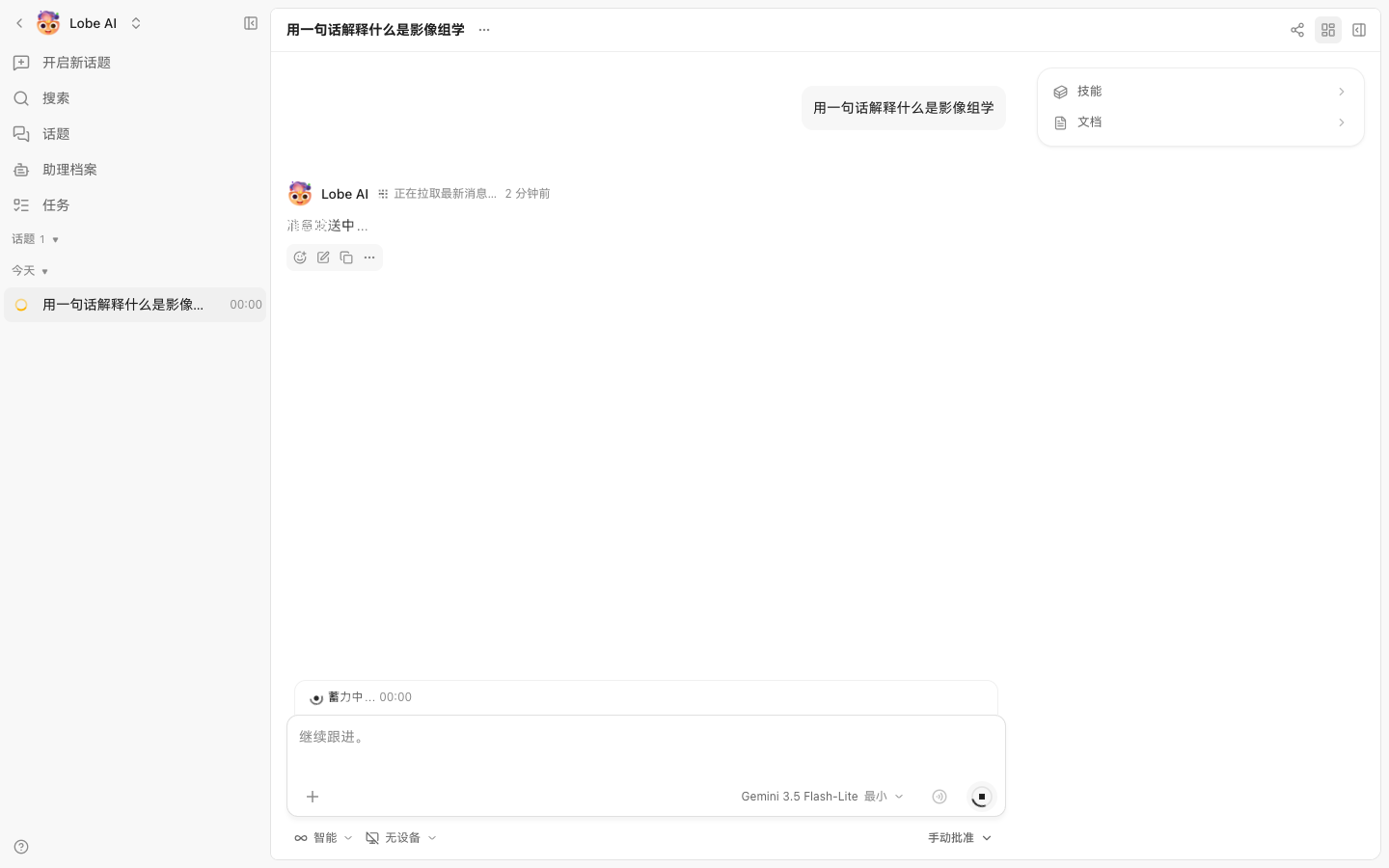
流式输出的样子:文字一段段长出来,而不是等半天后整段弹出。看到这个状态,说明链路是通的。
菜单细节:模型选择器是两级的。点模型名先弹出「模型 / 推理强度」两项,再点「模型」才展开完整列表;想调思考深度,点「推理强度」。第一次找模型的人常卡在第一层,以为列表坏了。
完整流程看动图(选模型 → 输入 → 逐段输出,约 12
秒):/upload/guide/shots/gif/P1-gif-01-first-chat.gif
可复制的三轮示例
第一轮:
我在做乳腺癌前哨淋巴结阳性患者腋窝非前哨淋巴结转移的风险分层研究。
请用三句话说明这个课题的核心临床问题。
第二轮:
针对你刚才说的第二点,常用的影像组学特征大概分几类?第三轮:
把我第一轮说的研究对象,和你第二轮说的特征类别,组合成一句研究目标。验证:第三轮它能准确复述第一轮的「乳腺癌前哨淋巴结阳性」和第二轮的「特征类别」,说明上下文生效。
如果第三轮它开始胡编你的研究对象,说明这个模型没吃住长上下文,换
gemini-3.8-flash-high 或 gpt-6.1-sol
再试。
1.4 会话管理
什么时候用:话题越积越多,找不到上次那个。
左侧「最近」列出所有话题,鼠标悬停会出现「更多」菜单,包含重命名、置顶、归档、删除。
| 操作 | 效果 | 什么时候用 |
|---|---|---|
| 新建话题 | 开一个干净上下文 | 换主题了,别让旧内容干扰 |
| 重命名 | 改标题 | 默认标题往往看不出内容 |
| 置顶 | 固定在列表顶部 | 长期在做的项目 |
| 归档 | 从列表移走但保留 | 做完了但想留档 |
| 删除 | 进回收站 | 确定不要了 |
删除不是立刻消失,会进「设置 → 回收站」,可以恢复。真正清空要在回收站里再操作一次。
搜索历史会话:点左侧「搜索」,输入关键词。它搜的是话题标题和消息内容,所以标题起得具体一点,后面更好找。
练习:把 5 个话题按「置顶 1 个、归档 2 个、删除 1 个、留 1 个」整理一遍。整理完你的列表会清爽很多。
1.5 设置里先做的 3 件事
什么时候用:刚注册,想让它更像「自己的」。
设置入口在左下角齿轮。自建版实测有 19 个有效设置页:
/settings/profile        我的账号
/settings/appearance     外观与语言
/settings/hotkey         快捷键
/settings/stats          用量统计
/settings/devices        登录设备
/settings/provider/all   模型供应商
/settings/service-model  服务模型(标题生成/向量化等)
/settings/skill          技能管理
/settings/labels         标签
/settings/connector      连接器
/settings/memory         记忆
/settings/tools          工具
/settings/credential     凭证
/settings/apikey         API Key
/settings/storage        存储
/settings/trash          回收站
/settings/about          关于
/settings/advanced       高级
/settings/labs           实验室
第一件:我的账号 改昵称和头像。昵称会出现在消息气泡和群聊里,用真名或稳定代号,方便多人协作时认人。
第二件:默认模型 进「模型供应商」,确认
NewAPI
供应商是启用状态;再回首页模型选择器,把日常主力模型选一次。系统会记住你上次的选择,新话题默认沿用它。
第三件:外观与语言 在
/settings/appearance
选「简体中文」和浅色/深色。语言影响的不只是界面,也影响部分内置提示词的输出语言。
验证:新建一个话题,看输入框左侧默认选中的是不是你刚设的模型。是,就说明默认值生效了。
本篇小结
到这里你已经具备继续往下读的基础:
- 知道 8 个导航各自管什么,不会点错入口。
- 能独立登录、发第一句话、看懂流式输出。
- 会管理话题,不会把列表堆成垃圾场。
- 把账号、默认模型、语言这三件事配好了。
下一篇《核心能力》讲的是「怎么把活干好」:选对模型、喂对资料、让它联网、调用技能、跑深度研究、用好记忆和语音。