二、核心能力
适用版本:LobeHub
2.3.x(自建增强版) 本篇目标:让你在「该用哪个模型、资料怎么喂、什么时候联网、技能怎么触发、深度研究怎么跑、记忆怎么用」这六件事上不再犹豫。
2.1 怎么选模型
什么时候用:模型列表里 20 多个名字,你不知道点哪个。
2.1.1 一张决策表
先按任务选,不要按「哪个听起来最强」选。
| 你的任务 | 首选 | 备选 | 为什么 |
|---|---|---|---|
| 随手问、改文案、日常对话 | gemini-3.5-flash-lite |
glm-5.3-flash |
快、便宜,支持看图与全模态 |
| 读长文档、跨章节推理 | gemini-3.8-flash-high |
gpt-6.1-sol |
上下文 111 万 token,能吃整本 |
| 写代码、改代码、查 bug | codex-auto-review |
deepseek-v4-pro |
代码审查专用,已支持架构图/UI截图视觉审查 |
| 复杂多步任务、要它自己规划 | gpt-6.1-sol |
gemini-4-argon-high |
推理与工具调用都强 |
| 看图、看表格截图、看视频帧 | gemini-3.8-flash-high |
qwen3.8-max |
视觉与全模态视频理解能力强 |
| 超长中文材料、深度推理 | qwen3.8-max |
hy4-preview / glm-5.3 |
中文长文稳定,均已支持视觉识图与 1M 上下文 |
| 画图 | gpt-image-2.5 |
— | 专职生图模型,走左侧「生成」页 |
| 语音转文字 | stepaudio-3-asr-max |
— | 专用 ASR 听写模型,已精准归类为语音输入 |
| 要极致便宜、量大 | deepseek-v4.1-flash |
glm-5.3-flash |
单价极低,上下文超 100 万且支持多模态 |
2.1.2 逐个模型速查
下表按实测配置整理。「上下文」是该模型在系统里的窗口上限,「能力」只列实际标注的项。
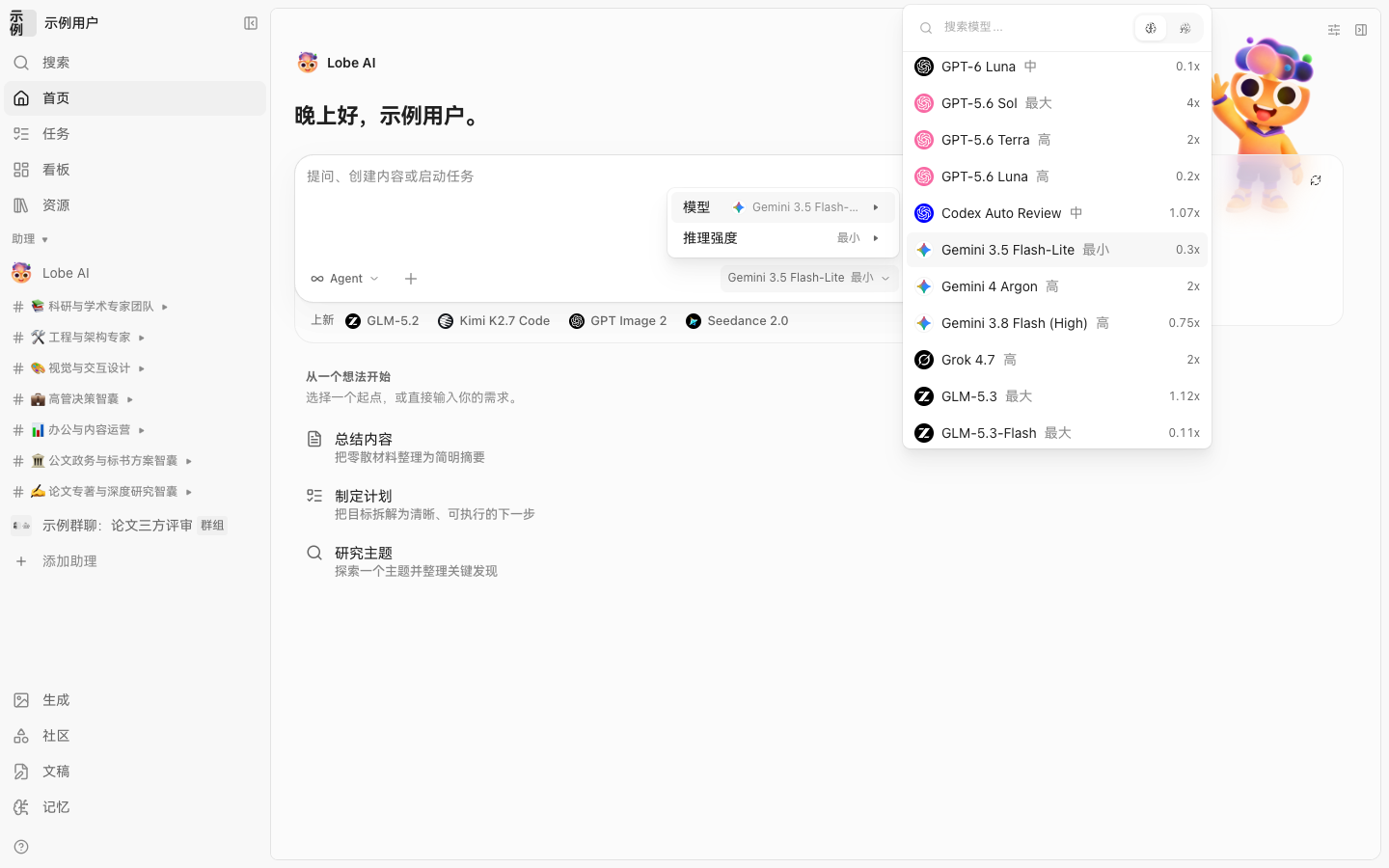
实际界面里的模型列表。每个条目右侧的图标就是它的能力标签——这张图比表格更直观。
| 模型 | 上下文 | 能力 | 一句话定位 |
|---|---|---|---|
gemini-3.5-flash-lite |
111 万 | 语音/视频/搜索/视觉/推理/工具/结构化输出 | 默认主力,快而全,全模态覆盖 |
gemini-3.8-flash-high |
111 万 | 语音/视频/搜索/视觉/推理/工具/结构化输出 | 长文档、音视频与高精度视觉首选 |
gemini-4-argon-high |
105 万 | 语音/视频/搜索/视觉/推理/工具/结构化输出 | 复杂学术推理与深度任务旗舰 |
gpt-6.1-sol |
105 万 | 搜索/视觉/推理/工具/结构化输出 | 通用高智力旗舰,规划与多步分析极强 |
gpt-6-sol / gpt-6-luna |
105 万 | 搜索/视觉/推理/工具/结构化输出 | 同代高智力模型,侧重各异 |
gpt-5.6-sol / -luna /
-terra |
105 万 | 搜索/视觉/推理/工具/结构化输出 | 稳定成熟,高性价比对话与推理 |
codex-auto-review |
27.2 万 | 搜索/视觉/推理/工具/结构化输出 | 代码审计专家,已打通视觉识图(支持架构图审查) |
deepseek-v4-pro |
105 万 | 搜索/推理/工具/结构化输出 | 纯文本深度代码与数学逻辑推理 |
deepseek-v4.1-flash |
105 万 | 搜索/视觉/推理/工具/结构化输出 | 极速低成本,具备原生视觉看图能力 |
qwen3.8-max |
100 万 | 视频/搜索/视觉/推理/工具/结构化输出 | 阿里千问长文与多模态视频理解旗舰 |
qwen3.8-flash |
100 万 | 视频/搜索/视觉/推理/工具/结构化输出 | 中文高性价比全模态主力 |
kimi-k2.8-preview |
105 万 | 视频/搜索/视觉/推理/工具/结构化输出 | 月之暗面超长文本研读与视频理解 |
glm-5.3 |
105 万 | 搜索/视觉/推理/工具/结构化输出 | 智谱旗舰推理,已升级开通视觉识别 |
glm-5.3-flash |
105 万 | 视频/搜索/视觉/推理/工具/结构化输出 | 轻量全模态,支持视频、图像与联网搜索 |
grok-4.7 |
50 万 | 搜索/视觉/推理/工具/结构化输出 | xAI 实时信息、前沿科技与多元观点 |
hy4-preview |
105 万 | 搜索/视觉/推理/工具/结构化输出 | 腾讯混元 4 最新旗舰,已全面开通视觉识图 |
step-5-preview |
100 万 | 语音/视频/搜索/视觉/推理/工具/结构化输出 | 阶跃星辰全模态旗舰,支持语音、视频与图像 |
gpt-image-2.5 |
16.4 万 | 图片生成 | 唯一专职生图模型,走左侧「生成」页 |
stepaudio-3-asr-max |
— | 语音识别(ASR) | 语音听写专用 ASR 模型,已精准归类为语音输入 |
BAAI/bge-m3 |
8192 | 向量化嵌入 | 知识库与长期记忆检索专用,不参与对话 |
2.1.3 三个最容易踩的坑
坑一:以为生图模型能在对话里选。
实测结论比「选了会报错」更干脆:对话输入框的模型选择器里根本不出现图像模型。展开后全是对话模型,生图模型
gpt-image-2.5
不在对话列表搜到——系统通过专用路由将对话与生图进行了清晰分流。
想生图只有一个入口:左侧导航「生成」(/image)。在那里
gpt-image-2.5
会作为专职生图模型展示,并支持参数与尺寸精细调节。
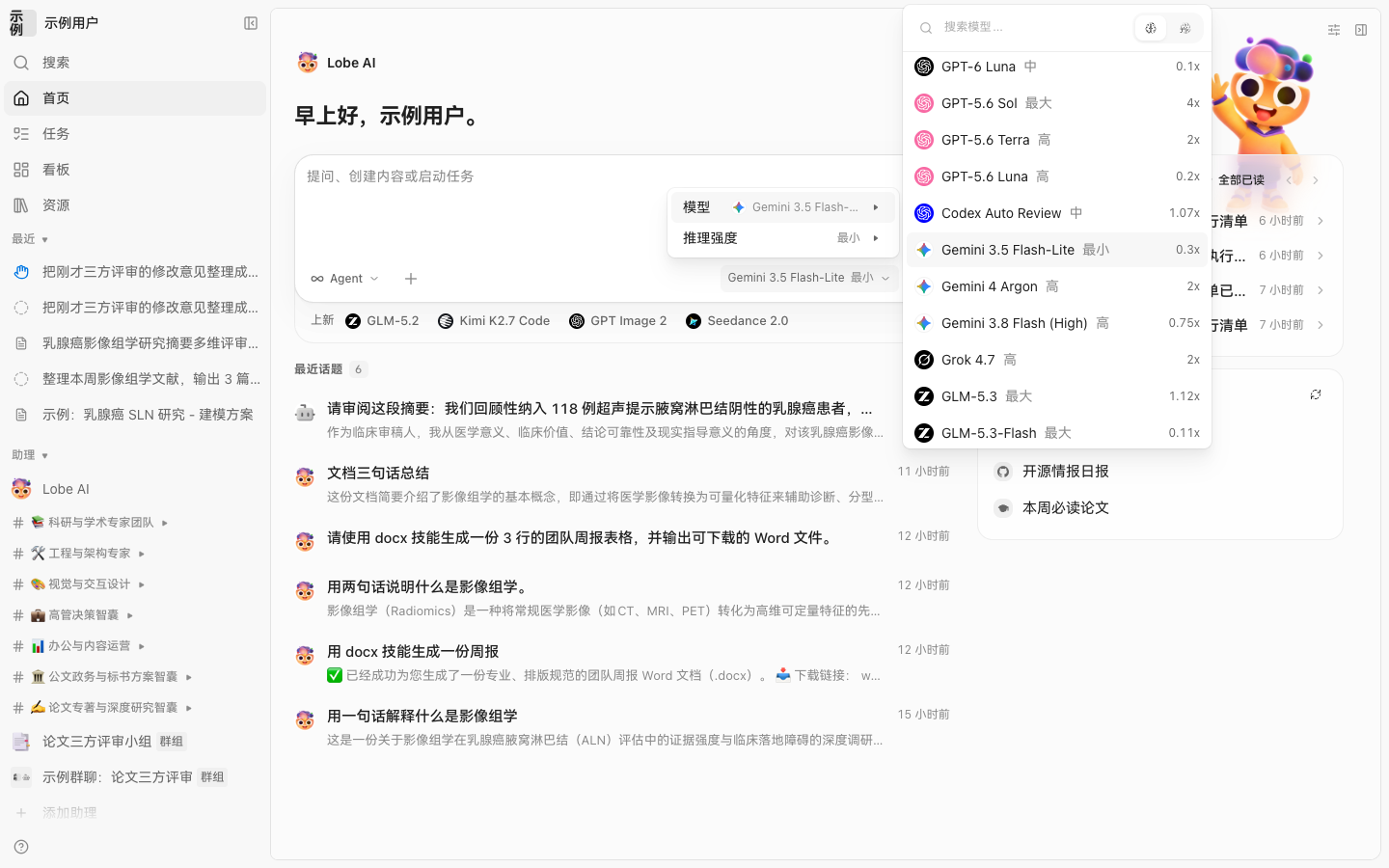
实测截图:模型列表对话模型全覆盖、图像模型 0 项。这不是 bug,是业务设计上的专业分流。
坑二:以为只有少数模型能看图。
最新版已完成全量多模态能力升级。目前除专注于纯文本数学与代码逻辑的
deepseek-v4-pro 之外,系统内的 16 款对话模型(涵盖 Gemini
系列、GPT-6/5.6 系列、Qwen 系列、GLM-5.3 系列、混元 4 以及阶跃星辰
Step-5)均已打通原生视觉识图能力。传图对话时不必再局限于单个模型。
坑三:以为上下文大就可以无限堆。 111 万 token 是上限,不是建议值。塞得越满,响应越慢、越贵,且中段信息容易被忽略。长文档的正确做法是先切分、再分章节问,而不是一次性全灌进去。
2.1.4 想深挖:模型星图
什么时候用:你想知道某个模型的官方定价、能力边界、和其他模型的对比。
打开
https://models.1661688.xyz,这是一个独立的模型档案站。首页是星图式总览,点任一模型进入单模型页,能看到厂商、上下文、能力标签、价格区间。
它和 LobeHub 的关系是:LobeHub 负责「用」,星图负责「查」。选型拿不准时,先去星图看一眼再回来选。
验证:给自己出一道题——「要读 50 页 PDF
并总结,还要能看懂里面的图表」,你应该能选出
gemini-3.8-flash-high(视觉 + 111 万上下文),而不是
deepseek-v4-pro(无视觉)。
2.2 上传文件与看图
什么时候用:手上有一份 PDF、一张截图、一个 Excel,想让它读。
2.2.1 三种上传方式
- 点按钮:输入框左侧「添加文件、技能和更多上下文」→ 选文件。
- 拖拽:把文件直接拖到输入框区域,会出现虚线高亮,松手即上传。
- 粘贴:截图后直接在输入框
Cmd/Ctrl + V,图片会作为附件出现。
上传后,输入框上方会出现文件卡片,显示文件名和大小。发送前可以点 × 移除。
完整过程(挂附件 → 提问 →
回答里带来源引用)看动图:/upload/guide/shots/gif/P3-gif-03-upload.gif
补充一条实测:文件传上去后不用你手动「解析」,助手会直接读;回答末尾会挂一个来源卡片(文件名 + 站点),点它能跳回原文。
2.2.2 图片理解
传图后,系统会先做一步「分析媒体」,再进入正式回答。你会看到类似「正在分析图片」的过程提示,这一步是在把图像转成模型能读的描述。
实测有效:传一张五步流程的示意图,问「这张图讲了几个步骤,分别是什么」,gemini-3.5-flash-lite
能准确说出 5 步并逐条复述。
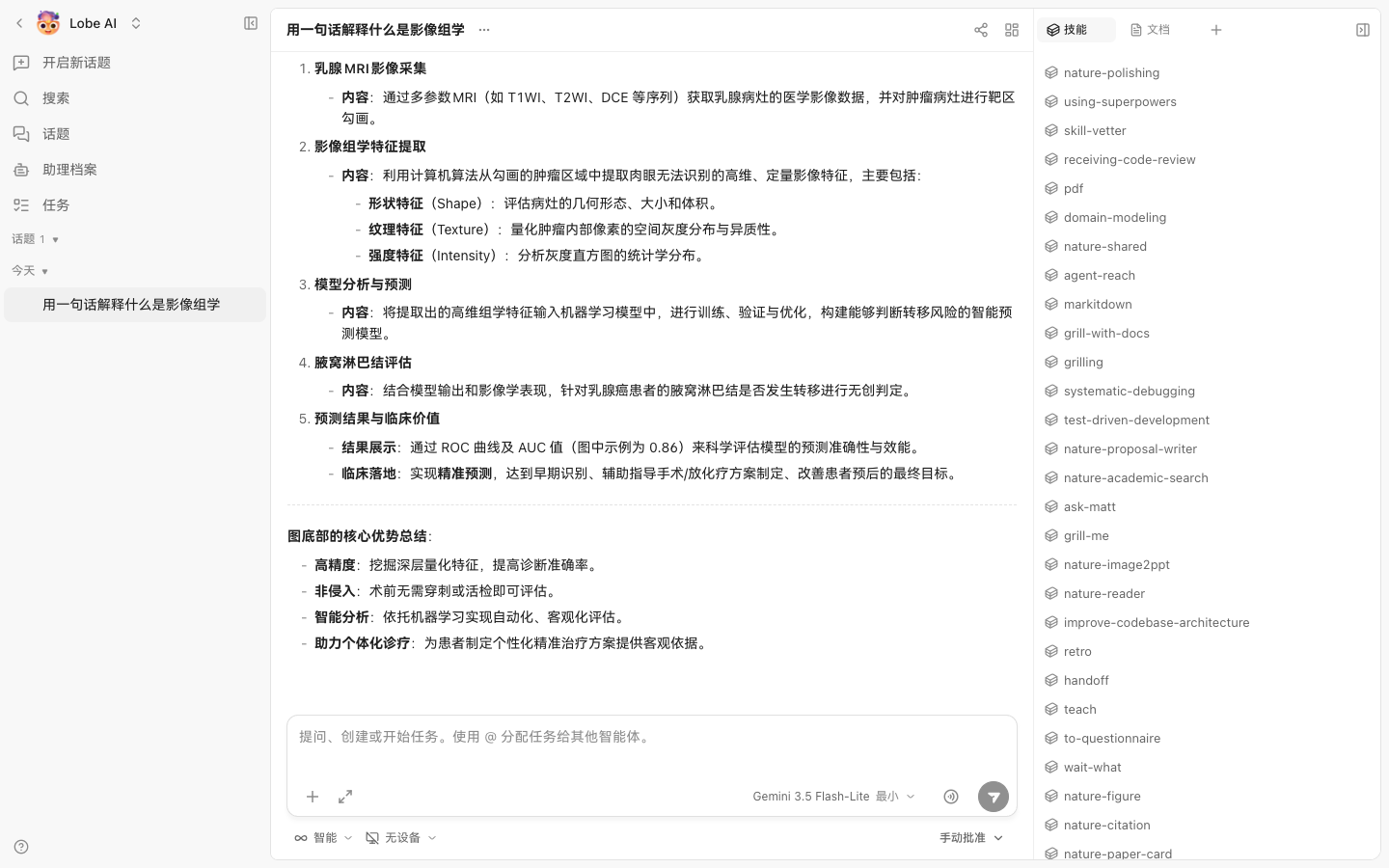
上传图片后的实际回答。注意它先做了一步「分析媒体」,再进入正式回复——这一步不是卡住,是在读图。
可复制示例
这张图是一个实验流程图。请:
1. 说出总共有几个步骤;
2. 按顺序列出每步的名称;
3. 指出哪一步是质量控制环节,并说明理由。
2.2.3 文档解析
PDF、Word、Excel、PPT 都能传。系统会先抽取文本,再交给模型。注意两点:
- 扫描版 PDF(纯图片)需要走视觉能力,选带
视觉的模型,否则抽出来是空白。 - 表格密集的 Excel 建议先说明「请按列读取」,否则模型容易把行列读串。
可复制示例
这份 Excel 是三个中心的入组数据。请按列汇总:
每列的含义、缺失值比例、以及你认为需要在清洗阶段处理的异常。
输出 Markdown 表格。
2.2.4 边界
| 项目 | 建议上限 | 超了会怎样 |
|---|---|---|
| 单文件大小 | 几十 MB 以内 | 客户端不拦,见下方实测 |
| 单次附件数 | 3–5 个 | 上下文被挤占,回答变慢 |
| PDF 页数 | 100 页以内一次读完 | 超出后中段内容容易丢 |
| 图片分辨率 | 长边 2000px 左右 | 过大被压缩,细节丢失 |
关于文件大小的实测:连续传 11 MB 和 30 MB
两个文件,输入框都照常收下并显示上传进度(2/2/30.0 MB),没有任何超限提示;传一个不认识的后缀(note.qqq)也不弹「格式不支持」,它被按
text/plain 静默接收。
也就是说:这一层没有客户端护栏,上限由服务端和模型决定。别把「能传进去」当成「能用」——大文件照样会挤占上下文、拖慢回答,服务端解析失败时你只会看到空白结果。自己控制体积,是唯一可靠的办法。
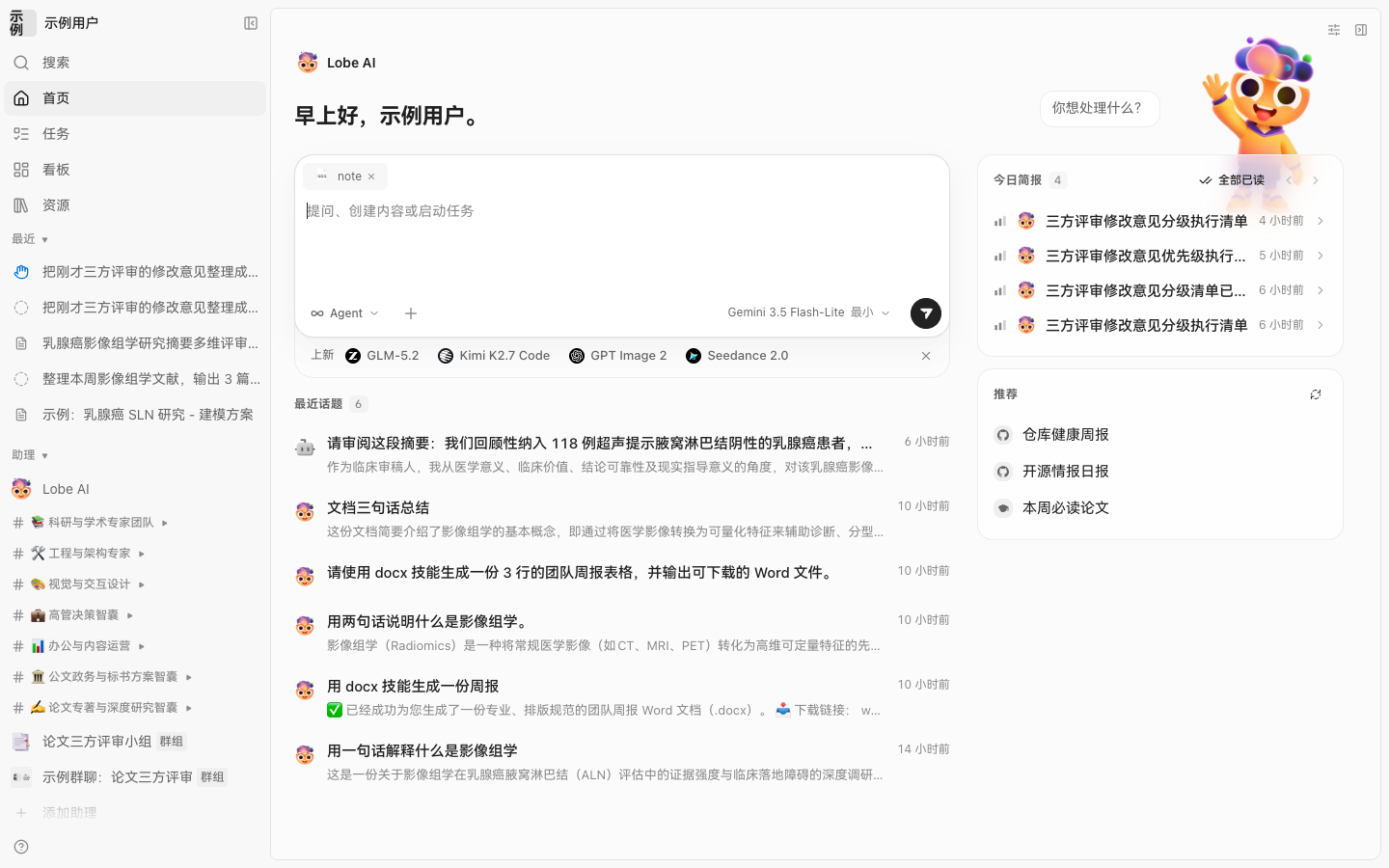
输入框上方的附件条挂着
note(一个后缀为.qqq的未知类型文件),带一个可点掉的 ×,页面没有任何「格式不支持 / 文件过大」提示。这就是没有客户端护栏的直接证据。
真要处理 200 页的标书,正确做法是先按章节拆成 5 个文件,分 5 轮问,最后让它汇总——而不是一次全传。
2.3 联网搜索
什么时候用:问的是最近发生的事,模型的知识截止日期之后才有答案。
2.3.1 三级 fallback 怎么工作
系统配了三个搜索源,按顺序尝试:
第 1 级  Tavily    质量最好,有摘要和正文
   ↓ 失败或无结果
第 2 级  SearXNG   自建元搜索,聚合多个引擎
   ↓ 失败或无结果
第 3 级  Exa      语义搜索,适合找「意思相近」的内容
任何一级拿到结果就停止,不会三路都跑。所以你通常感觉不到它在切源,只会在结果卡片上看到来源域名不同。
自动触发搜索时的样子:回答下方出现来源卡片,域名各不相同,说明命中了不同搜索源。
2.3.2 什么时候自动搜、什么时候要明说
会自动搜:问题里出现明显的时间信号(「本周」「最新」「2026 年」),或涉及具体产品版本、价格、新闻事件。
不会自动搜:纯概念解释、写作润色、代码语法这类模型自己就会的。
拿不准就明说:在问题里加一句「请联网查证,并给出来源链接」。这句话会显著提高触发搜索的概率,也要求它必须附来源。
可复制示例
请联网查证:2026 年 10 月,多模态医学影像领域有哪些值得关注的新论文?
要求:
1. 至少 3 篇,给出标题、期刊、一句话结论;
2. 每篇附可点击的来源链接;
3. 如果某条信息你无法核实,明确标注「未核实」,不要编造。
2.3.3 「搜不到」和「搜到了但没用」是两回事
| 现象 | 含义 | 怎么办 |
|---|---|---|
| 回答里没有来源卡片 | 根本没触发搜索 | 加「请联网查证」再问一次 |
| 有来源卡片,但回答没引用 | 搜到了没用上 | 追问「请只基于上面搜到的来源回答」 |
| 来源卡片是空结果 | 三级都失败 | 换更具体的关键词,或换 grok-4.7(实时性更好) |
| 来源是聚合站/内容农场 | 质量差 | 指定「优先期刊官网、机构站点」 |
验证:问一个本周新闻,先不加「联网」二字问一遍,再加上「请联网查证」问一遍,对比两次回答下方有没有来源卡片。差异会非常明显。
2.4 技能(66 个)
什么时候用:普通对话做不了的事——生成 Word、跑统计分析、做文献综述、审查代码——需要专门技能。
2.4.1 技能和「模型能力」的区别
模型能力是「它会什么」,技能是「它按什么流程做」。同一个模型,不挂技能时只能给你一段文字;挂上
docx 技能,它能直接产出带样式的 .docx
文件。
打个比方:模型是厨师的手艺,技能是菜谱。手艺再好,没有菜谱也做不出标准化的那道菜。
2.4.2 六个能力域
系统里 66 个技能按来源和用途可以归成六组:
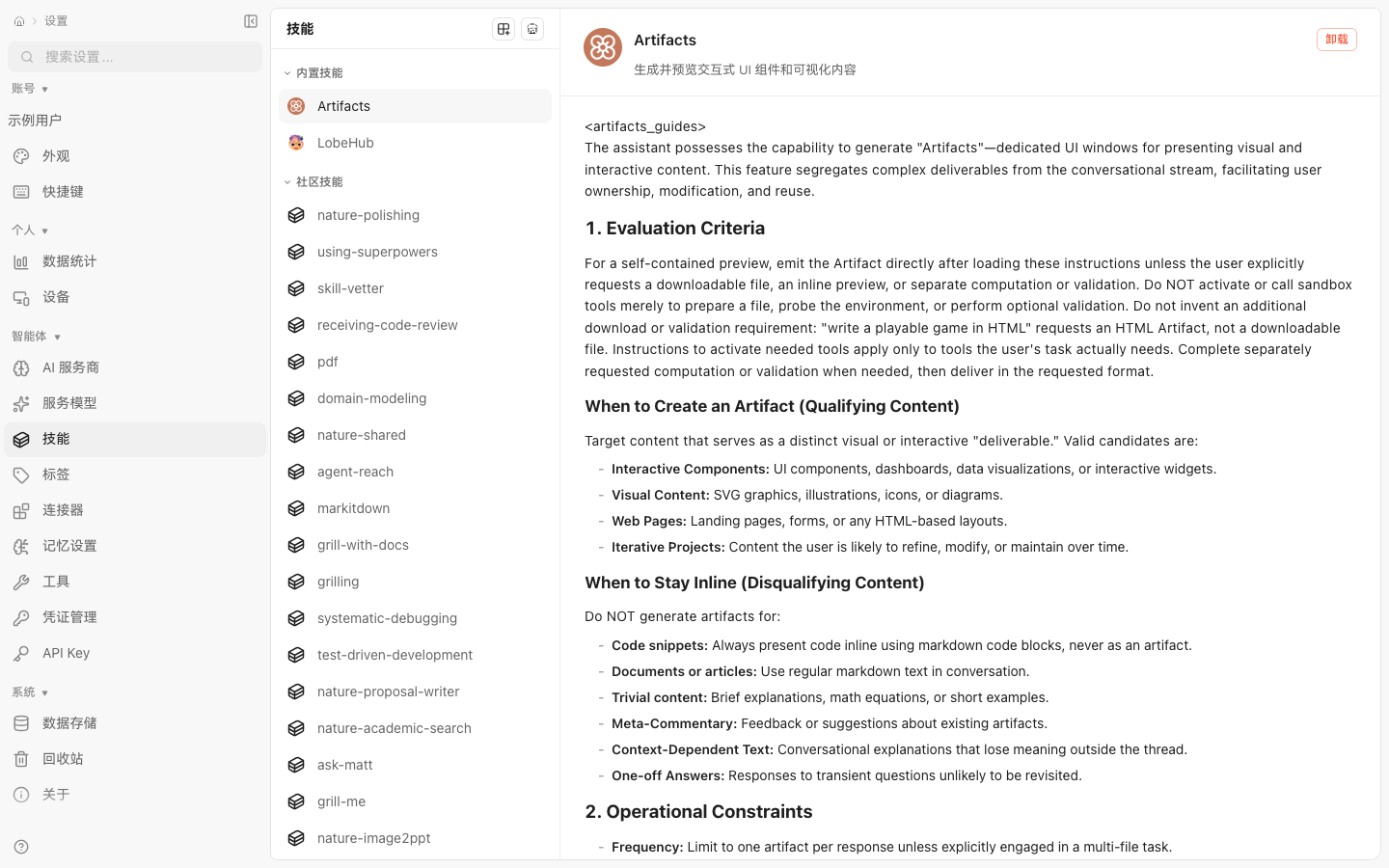
「设置 → 技能」里的技能列表。这里是你能管理的那 66 个;输入框面板里的 78 是含内置的总数。
| 域 | 代表技能 | 解决什么 |
|---|---|---|
| 科研写作 | nature-writing、nature-polishing、nature-figure、nature-ref-verifier |
论文从写到投的全流程 |
| 文献检索 | nature-academic-search、nature-downloader、nature-reader |
找论文、下论文、读论文 |
| 编程工程 | superpowers-* 系列、mattpocock-skills-*
系列 |
调试、重构、写测试、代码审查 |
| 文档办公 | docx、pdf、pptx、xlsx、markitdown |
生成和转换办公文件 |
| Agent 构建 | openclaw-skill-creator、skill-vetter、agent-browser |
造新技能、审查技能、操控浏览器 |
| 通用工具 | typesafe-ai、academic-deep-research、research |
决策模型、深度调研、通用研究 |
2.4.3 科研写作域:nature 系列
这是本系统最厚的一组能力,覆盖论文全生命周期:
nature-academic-search:多源文献检索,能同时查 PubMed、arXiv、Crossref。nature-reader:把一篇 PDF 拆成「问题—方法—结果—局限」四段式笔记。nature-writing:按目标期刊的风格起草或重写章节。nature-polishing:语言润色,保留原意,只改表达。nature-figure:生成符合期刊要求的图表。nature-ref-verifier:逐条核对参考文献是否真实存在、卷期页是否对得上。nature-response:起草投稿信和审稿回复。
可复制示例(润色)
使用 nature-polishing 技能,润色下面这段摘要。
要求:
1. 保持原意和数据不变;
2. 目标期刊风格:Nature 子刊,简洁、主动语态;
3. 输出修改后的全文,再用表格列出每处改动及理由。

【原文】
(把你的摘要粘在这里)
2.4.4 编程工程域:superpowers 与 mattpocock
两组技能定位不同:
superpowers-*偏「工程流程」:systematic-debugging(系统化排障)、test-driven-development(测试先行)、requesting-code-review(发起评审)、writing-plans(写实施计划)。mattpocock-skills-*偏「思考与设计」:domain-modeling(领域建模)、codebase-design(代码库设计)、grilling(追问式澄清需求)、diagnosing-bugs(定位 bug)。
可复制示例(排障)
使用 systematic-debugging 技能。
现象:上传 20MB 的 PDF 时前端一直转圈,后端日志没有报错。
请按「复现 → 缩小范围 → 提出假设 → 验证 → 修复」的顺序推进,
每一步告诉我你在验证什么,不要直接给结论。
2.4.5 文档办公域
docx / pdf / pptx /
xlsx
四个技能分别对应四种文件。它们的共同点是:产出的是真文件,不是文本。
可复制示例(生成 Word)
使用 docx 技能,生成一份《乳腺癌 SLN 研究项目周报》。
结构:
1. 本周进展(3 条)
2. 遇到问题(2 条)
3. 下周计划(3 条)
要求:带一级标题、目录、页脚页码,正文用宋体小四。
2.4.6 另外三域
- 文献检索域:
nature-academic-search负责找,nature-downloader负责下,nature-reader负责读。三件套串起来就是一条流水线。 - Agent 构建域:
openclaw-skill-creator用来造新技能,skill-vetter用来审查别人给的技能是否安全,agent-browser让助手能真的操作浏览器。 - 通用工具域:
typesafe-ai是决策模型(帮你判断该不该做、怎么做),academic-deep-research是深度调研,research是通用研究框架。
2.4.7 自动触发 vs 手动调用
自动触发:你正常提问,系统判断需要某个技能时会自己挂上,界面上会出现「正在使用
XX 技能」的提示。比如你说「帮我润色这段摘要」,它可能自动挂
nature-polishing。
手动调用:输入框打 /
不会弹菜单(这是实测行为,和很多产品不同)。要手动选技能,点输入框右侧的「技能」面板,从列表里挑;或者直接把完整命令名打出来回车。
实测数据:数据库里 agent_skills 每个账号 66
条,输入框「技能」面板显示「自动 |
78」,后者是运行时可调用的总数(含内置),前者是你账号下可管理的数量。两个数字不一样是正常的。
真实触发长什么样:说清「用哪个技能 + 交付什么文件」,界面上会先出现「激活工具 lobe-cloud-sandbox」,展开能看到标识符和一句理由;接着是「激活技能 docx」,然后才开始执行代码。
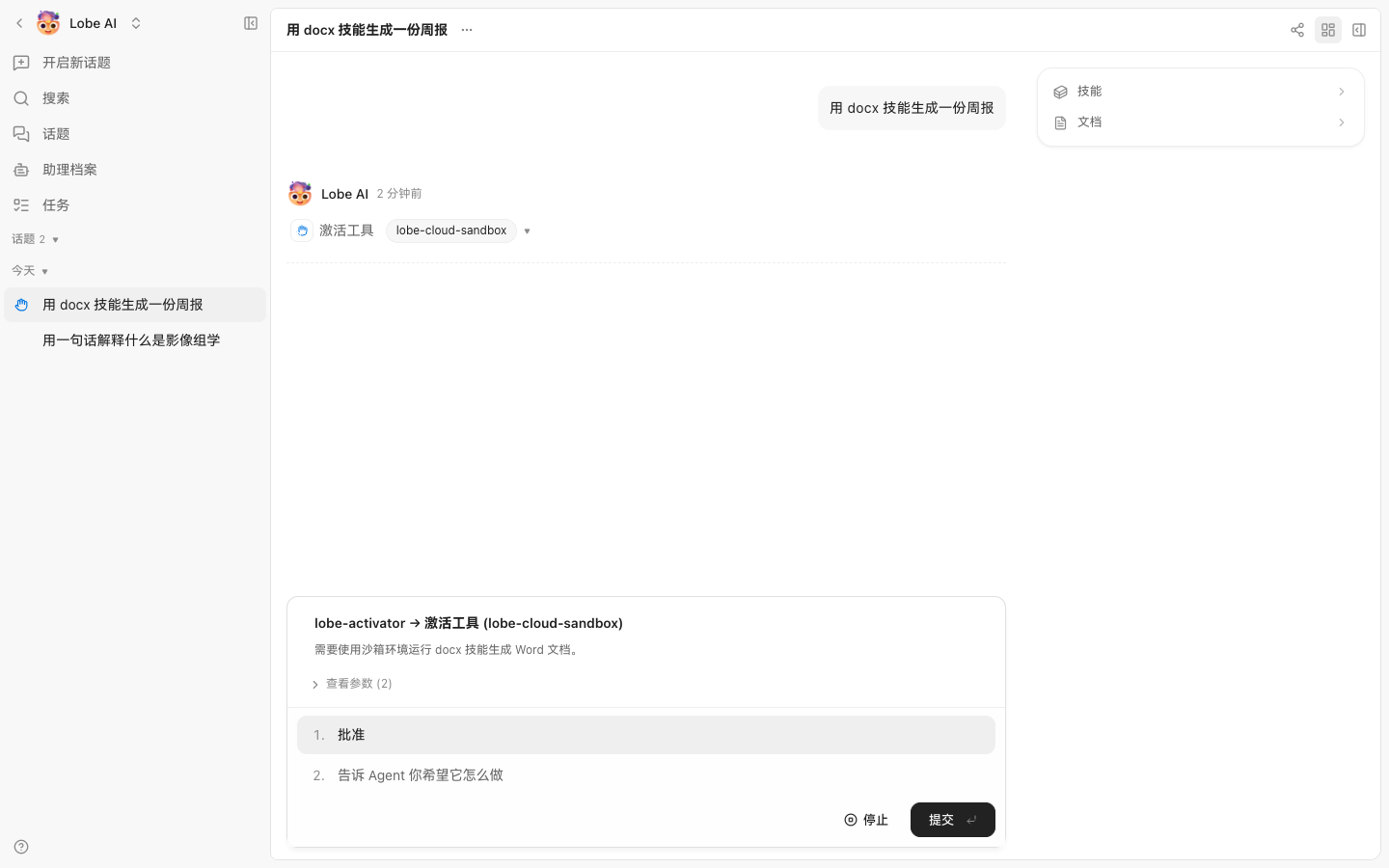
第一步不是直接干活,而是申请云端沙箱,需要你点「批准」。
2.4.8 技能不触发怎么办
| 现象 | 原因 | 怎么办 |
|---|---|---|
| 说了「润色」但没挂技能 | 模型判断不需要 | 明说「使用 nature-polishing 技能」 |
| 挂了技能但产出是纯文本 | 技能要求文件输出,但模型没执行 | 补一句「请产出 .docx 文件并给出下载链接」 |
| 提示技能不存在 | 该技能没装到你账号 | 去「设置 → 技能」确认是否启用 |
| 技能跑到一半停了 | 沙箱超时或依赖缺失 | 拆小任务,分步执行 |
另外两条实测:
- 模糊提问确实不触发。发「嗯,随便说点什么吧。」,助手正常回了一句问候,技能调用记录为零。想挂技能就得把意图和交付物写明确,别指望它猜。
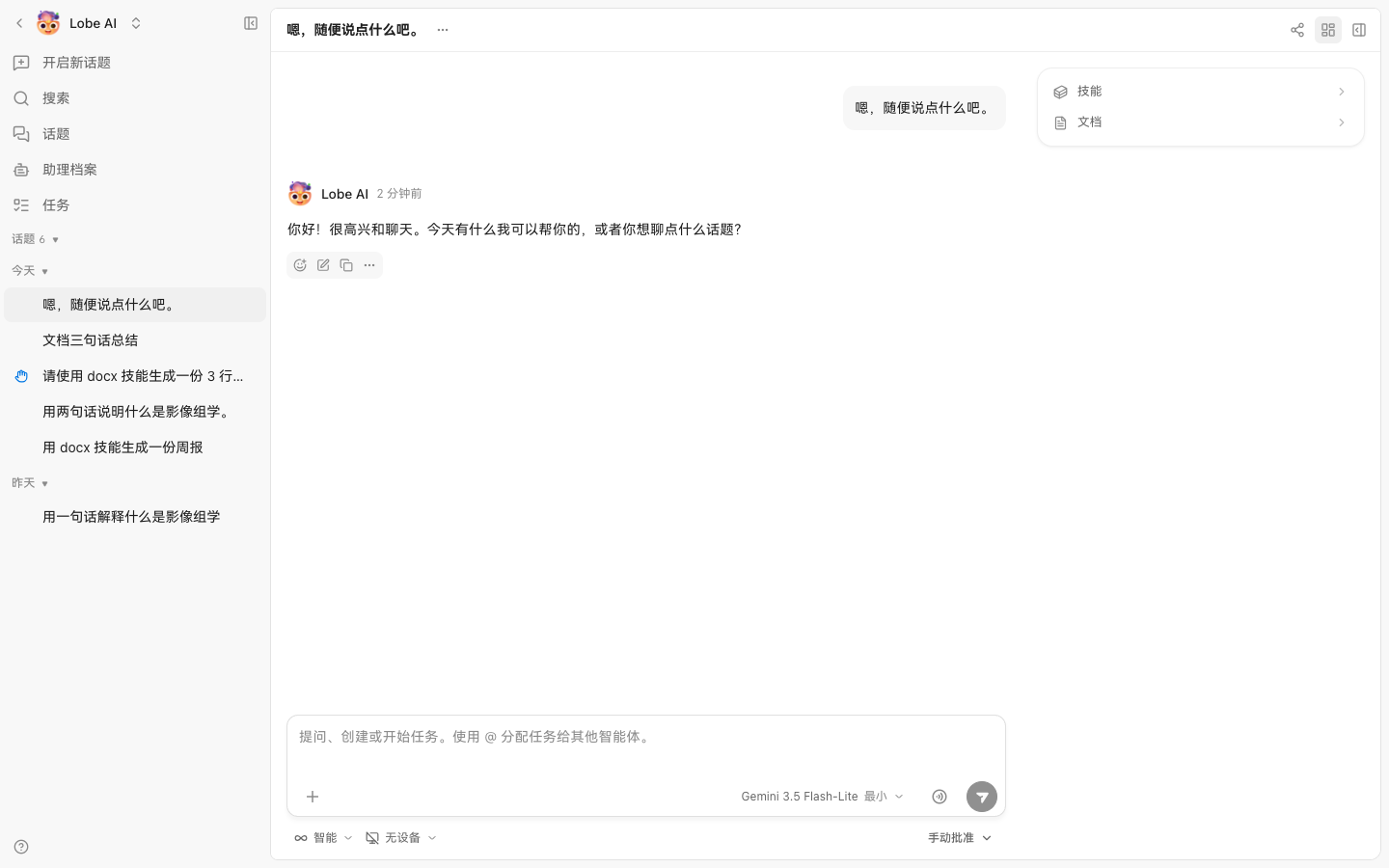
实测:画面里只有侧栏那句「嗯,随便说点什么吧。」和主区一句问候式回复,没有任何「激活工具 / 激活技能」的痕迹。对照 2.4.7 那张图,差别就在提问写不写清意图与交付物。
- 产出文件要多点几次批准。一次「生成 3 行周报表格」的 docx 任务,实测跑了 7 步、7 分 4 秒,中途反复弹出「1. 批准 / 2. 告诉 Agent 你希望它怎么做 → 提交」。这是真实交互成本,不是卡死;人在旁边盯一下就过去了。
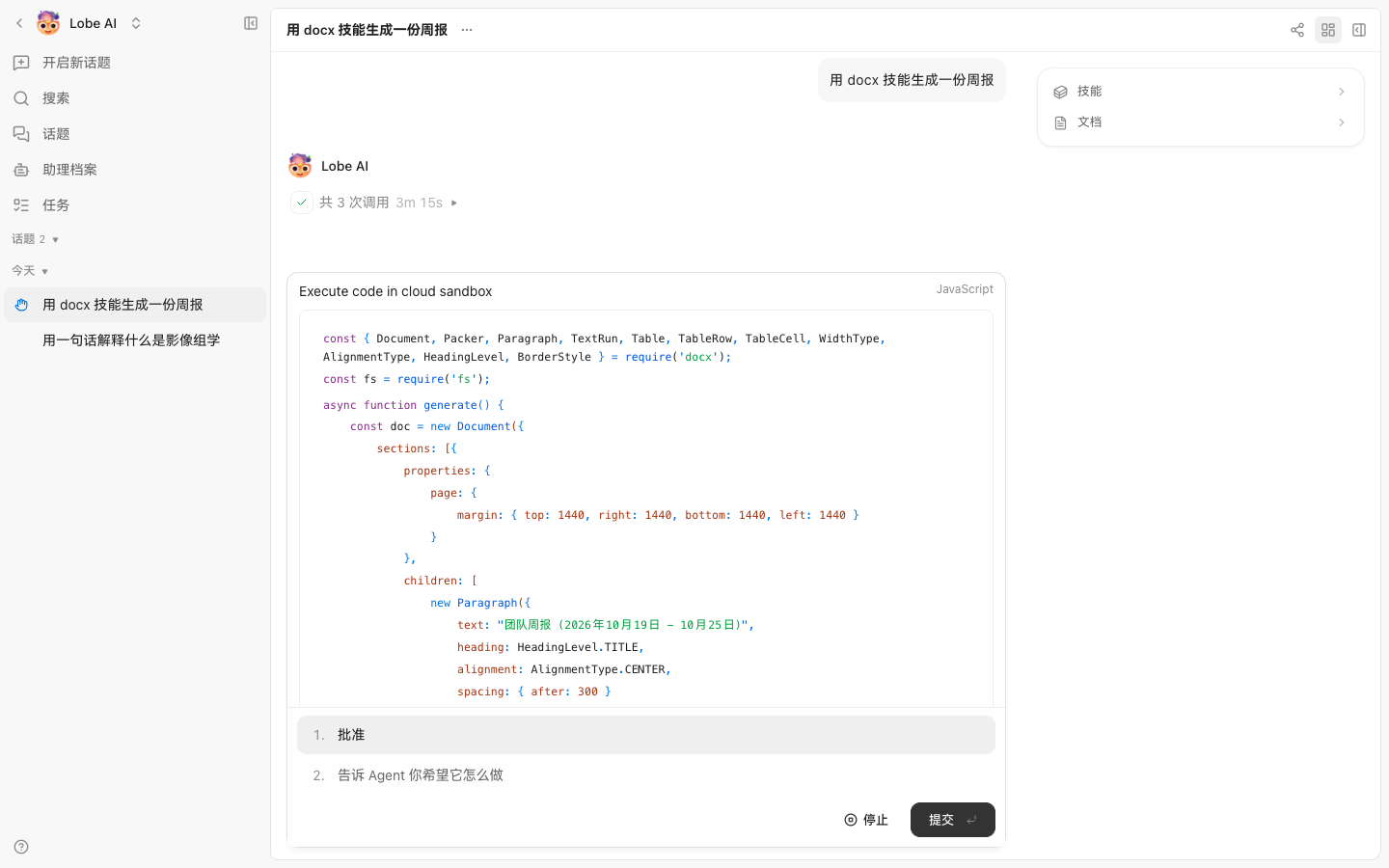
批准后它才真的在沙箱里写 python-docx 代码。每一轮新的工具调用都要再批一次。
验证:用 docx
技能生成一份周报,界面上应能看到技能调用提示,最终拿到一个可下载的
.docx 文件。拿到文件就算通过。
验证通过的成品长这样:共运行 7 步(7m 4s),末尾给出
weekly_report.docx 下载链接和内容摘要。
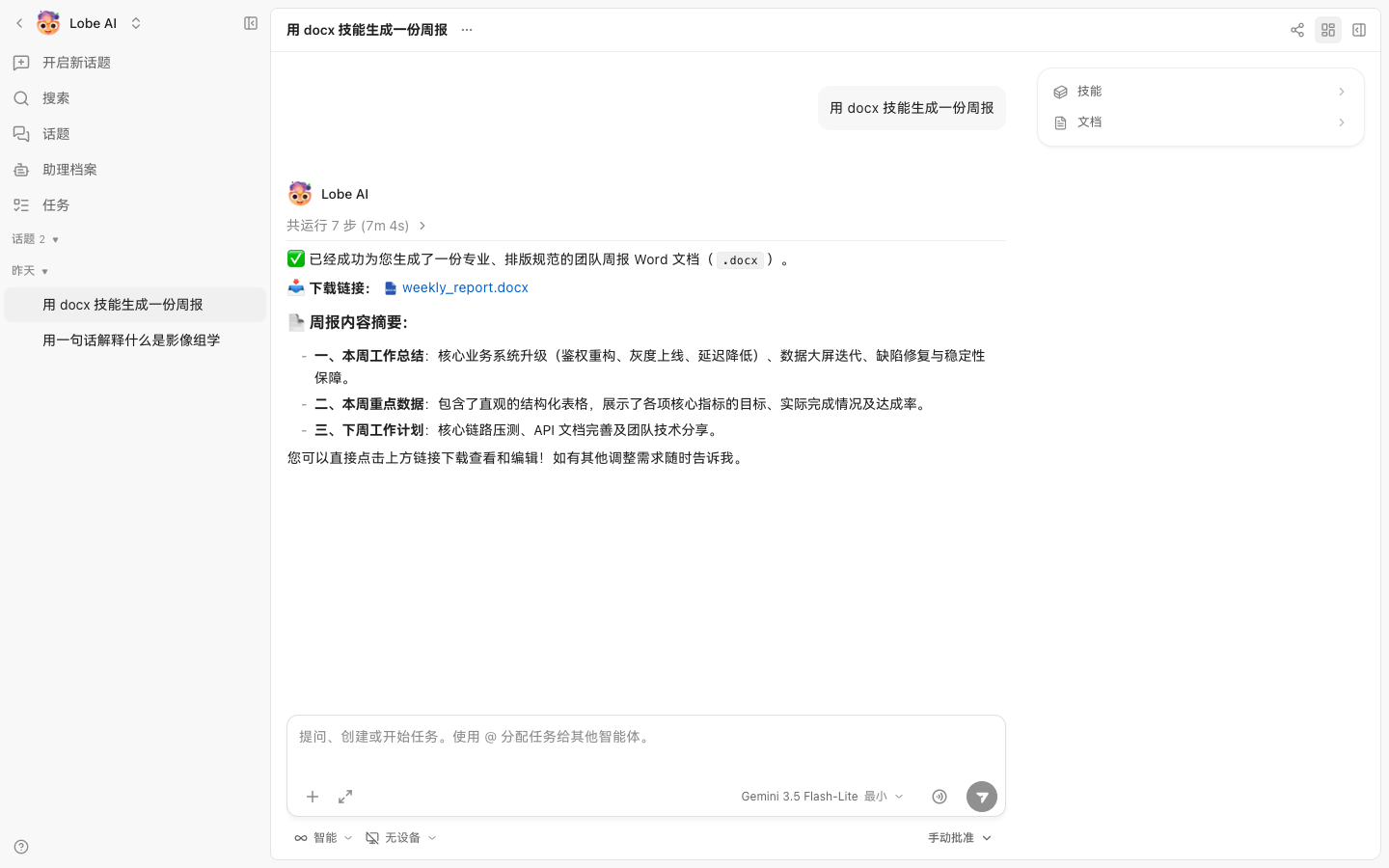
拿到这个下载链接,就算通过。
动图版(技能激活 → 批准 →
产出):/upload/guide/shots/gif/P2-gif-02-skill.gif
2.4.9 沙箱产物落地与文件提取
当技能调用沙箱产出实体文件(如
.docx、.xlsx、.py
脚本或图表)时:
- 直接点击下载:助手执行完毕后,对话气泡末尾会出现独立的文件卡片(含文件名与大小)及下载链接,点击即可直接保存到本地电脑。
- 下载有效性注意:沙箱内部临时容器产物遵循会话生命周期,重要的交付件请在对话结束前及时下载到本地;或通过拖拽上传存入左侧导航「云文档」中的「知识库」或「云盘」,实现长期沉淀与跨会话随时引用。
2.4.10 长会话上下文控制与防爆技巧
长时间在同一话题下进行复杂的技能调用与多步推导,会导致上下文急剧膨胀,带来两大副作用:单轮响应大幅变慢并消耗大量 Token、模型注意力分散甚至遗忘初始设定。
实操三原则:
- 阶段性完结即「新建话题」:一个阶段的文献检索或初稿完成后,点击左下角「+ 新建话题」,让助手带着清爽的上下文开启下一阶段。
- 阶段性产物存入「云文档」的「我的文档」:不要把长篇大作全留在聊天流里,让助手直接写入右侧「文稿(Artifacts)」中并排查看与编辑。
- 大体量批处理转交「任务模式」:若需要跑繁重的多步长链作业,不要在主聊天流里硬撑,移步左侧「任务」看板建工单异步执行(详见第四篇 4.3 节)。
2.5 深度研究
什么时候用:你要一份有来源、有结构的调研报告,而不是几句概括。
2.5.1 沙箱能做什么
深度研究不是「让模型多想一会儿」,而是真的开一个隔离环境去干活:
- 跑 Python 代码(数据处理、画图、统计检验)
- 抓网页、解析 PDF
- 多轮检索、交叉验证
- 把中间产物存成文件
这个环境就是「沙箱」。它和你的对话是隔离的,跑崩了不影响主站。
2.5.2 发起一次深度研究
- 在输入框输入
/deep-research,或在技能面板里选academic-deep-research。 - 写清研究问题、输出格式、篇幅。
- 系统会激活
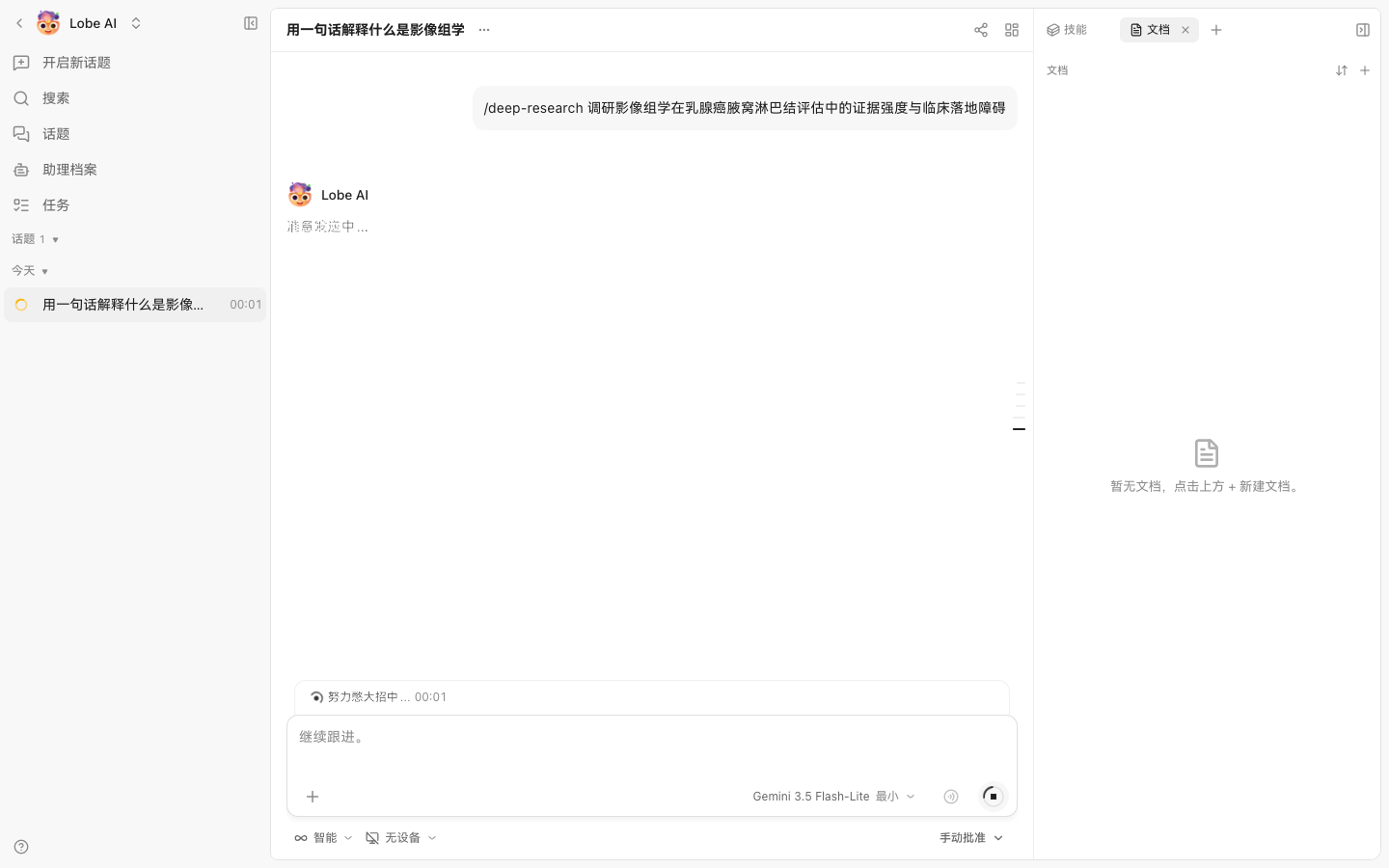
lobe-cloud-sandbox,并默认要求手动批准。 - 点「批准」后开始执行。
- 过程中会显示多步进度(检索、读取、分析、写作)。
实测:一次完整的深度研究大约 2 分 35 秒产出报告。低于 1 分钟就结束的,多半是没真正进沙箱。
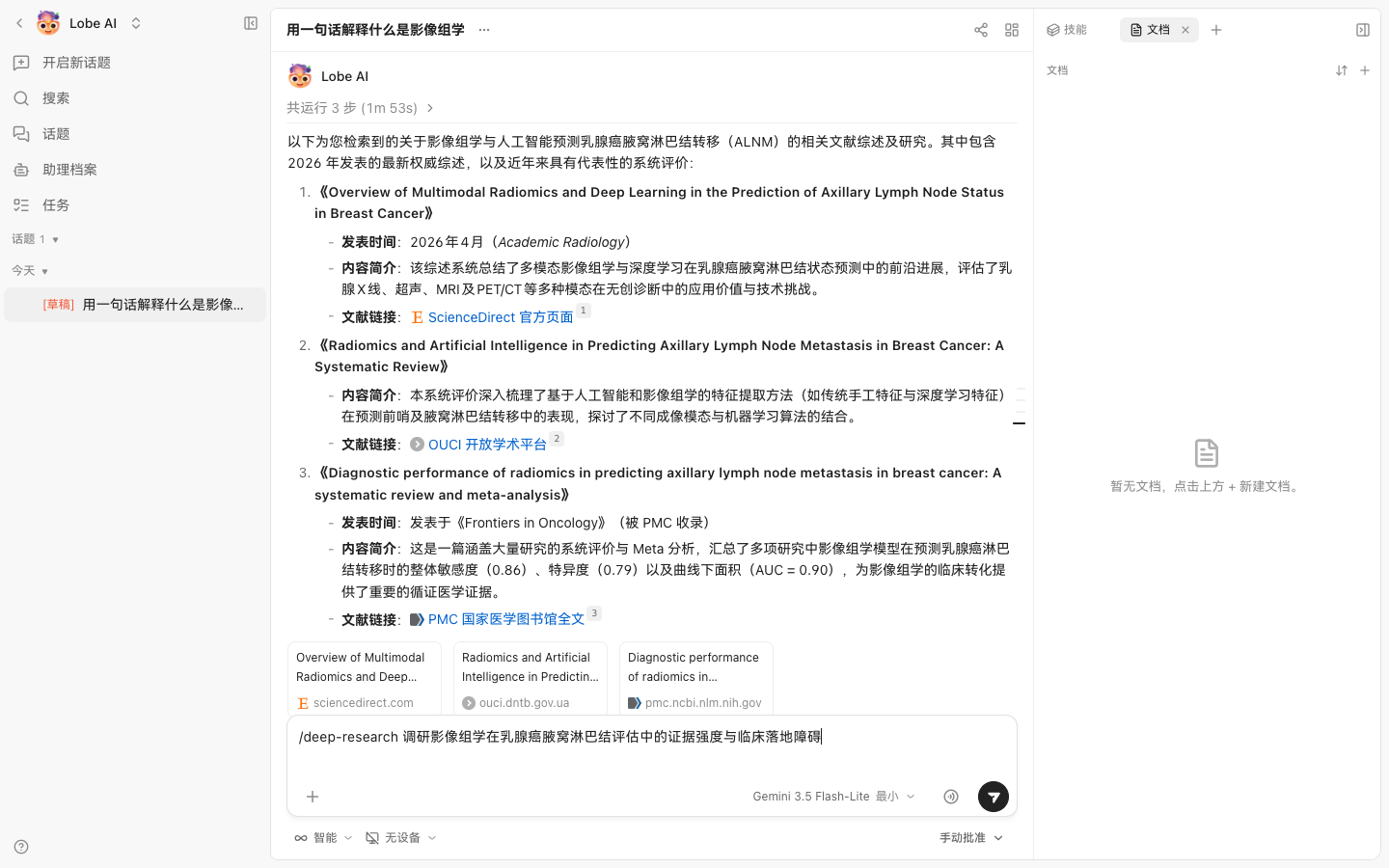
用
/deep-research发起后的界面。注意那个批准弹窗——默认是手动批准,不点它不会开始跑。
可复制示例
/deep-research

研究问题:2026 年多模态医学影像在乳腺癌腋窝淋巴结评估中的最新进展。
要求:
1. 输出 5 页左右的报告,含摘要、方法对比表、代表性研究、局限与展望;
2. 每个结论必须附来源;
3. 最后给出一段「如果我只有 100 例数据,最值得先做哪个方向」的建议。
2.5.3 判断它在干活还是卡住
| 信号 | 含义 |
|---|---|
| 进度条在多步之间推进 | 正常 |
| 出现「正在执行代码」「正在读取网页」 | 正常,说明真在跑 |
| 长时间停在同一步超过 3 分钟 | 可能卡住,考虑中止重来 |
| 出现批准弹窗 | 在等你,不是卡住 |
2.5.4 拿回结果
报告会以消息形式返回,同时沙箱里的产物(图、表、代码)会存成文件,可以在「云文档」里找到。如果报告很长,建议让它「存为云文档」,方便后续编辑。
2.6 记忆
什么时候用:每次都重复自我介绍很烦,想让它长期记住你。
2.6.1 五类记忆
系统把记忆分成五类,位置在「设置 → 记忆」:
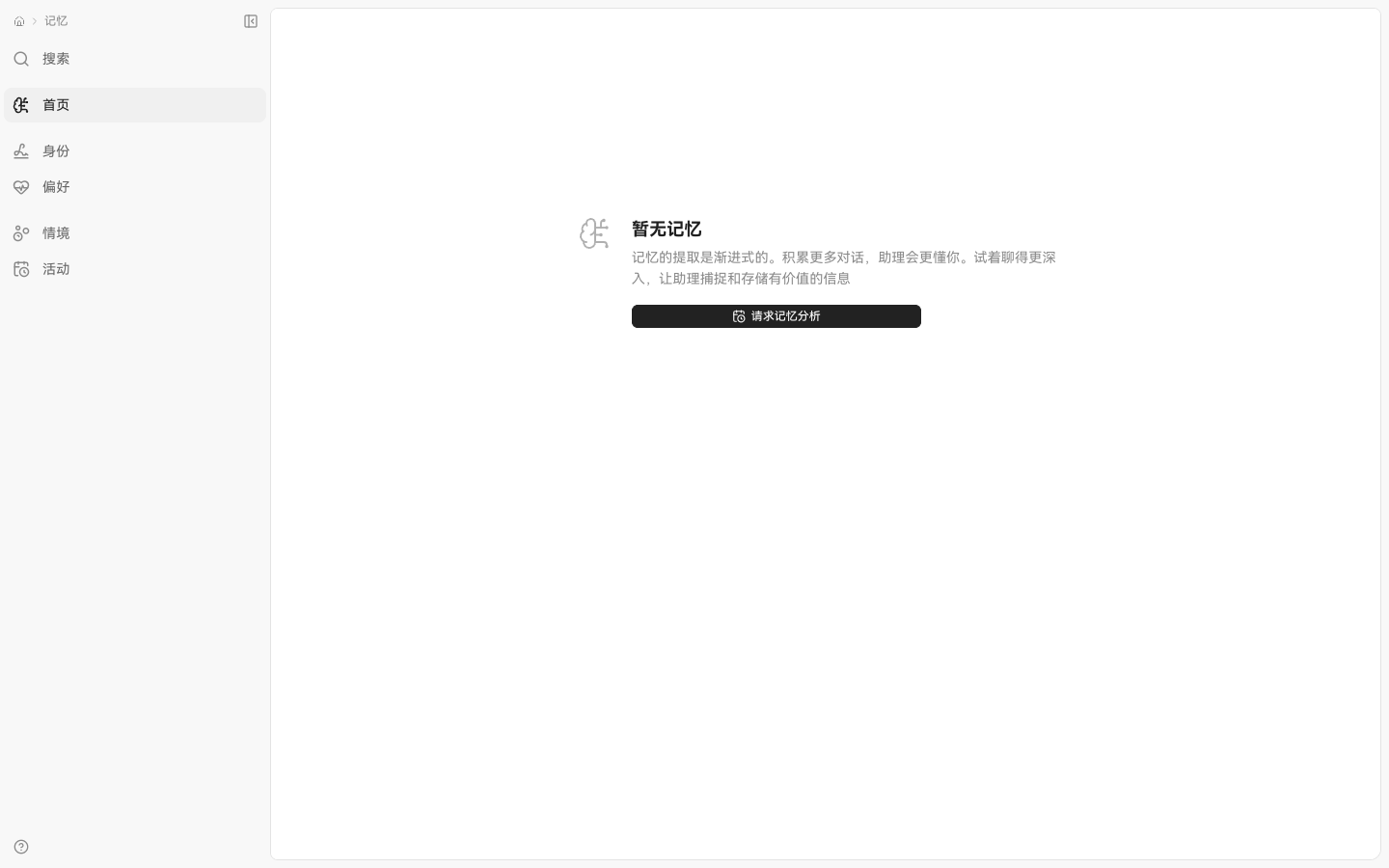
「设置 → 记忆」的五类入口。身份、偏好、上下文、经历、规则各有独立列表。
| 类型 | 存什么 | 例子 |
|---|---|---|
| 身份 identities | 你是谁、做什么 | 「我是影像科医生,做乳腺 MRI 研究」 |
| 偏好 preferences | 你要什么风格 | 「写作偏好 Nature 风格,不要营销腔」 |
| 上下文 contexts | 当前项目背景 | 「正在投 NPJ Digital Medicine 的一篇稿子」 |
| 经历 activities | 做过什么 | 「上周跑过一次 300 例的回顾性分析」 |
| 规则 rules | 硬性约束 | 「涉及患者数据时,必须脱敏后再处理」 |
2.6.2 怎么让它记住
两种方式:
- 明说:「请记住:我写论文用 Nature 风格,不要用『赋能』『抓手』这类词。」系统会把这条写进偏好。
- 在设置里手填:进「设置 → 记忆」,选对应类别,直接新增条目。
2.6.3 记错了怎么改
进「设置 → 记忆」,找到那条,编辑或删除。删除后新对话立刻不再使用,但已经发生的历史对话不会改写。
2.6.4 什么时候不该开
- 处理不同客户的敏感信息时——记忆会串味。
- 做一次性实验时——旧偏好会干扰结果。
- 多人共用账号时——记忆是账号级的,会互相污染。
2.7 语音
什么时候用:不想打字,或想听它读出来。
2.7.1 语音听写(ASR)
配置位置在
设置 → 服务模型,不在「工具」里(「工具」管的是搜索引擎和网页读取顺序,很多人第一次找错地方)。
该页「可选功能」分组下有一行
「语音消息转写」,模型选
StepAudio 3 ASR Max,右侧有一个开关。
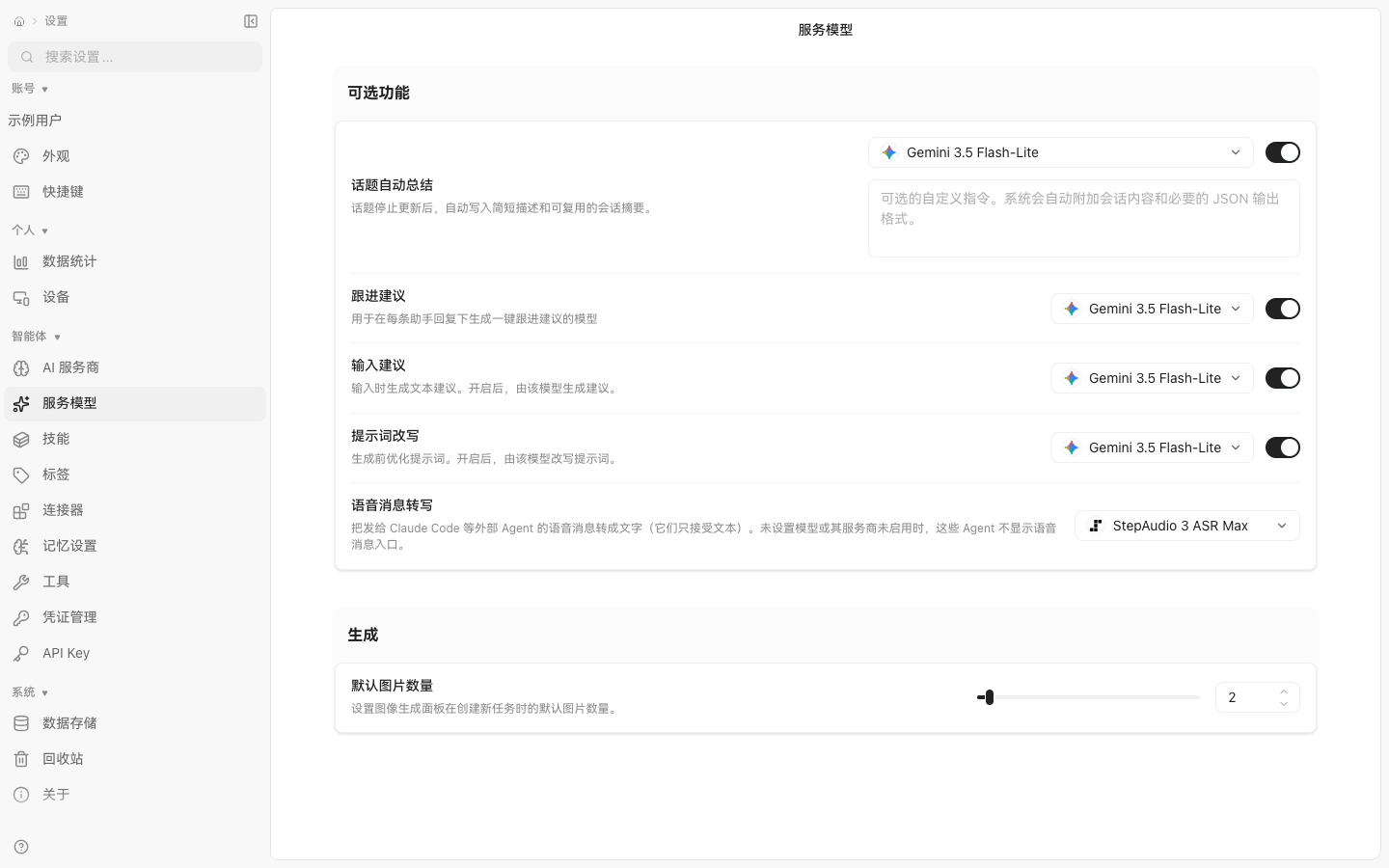
实测:这一行的开关在本部署上是关闭状态。同页还有话题自动总结、跟进建议、输入建议、提示词改写等可选功能,各自能单独选模型并开关。
按页面说明,它的作用是把发给 Claude Code 等外部 Agent 的语音消息转成文字(那些 Agent 只接受文本);未设置模型或其服务商未启用时,这些 Agent 不显示语音消息入口。
所以遇到「点不了麦克风 / 看不到语音入口」,按顺序查三件事:模型是否选了、所选模型的服务商是否启用、本页开关是否打开。
回到输入框,点麦克风图标开始说话,说完自动转成文字,确认后发送。
适合:走路时记录想法、口述一段较长的任务描述、不方便打字的场景。
不适合:专业术语密集的内容(识别率会下降)、需要精确标点的正式文本。
2.7.2 朗读(TTS)
回答下方有朗读按钮,点一下会把文字转成语音。适合通勤时听报告、校对长文时听语感。
2.7.3 什么场景值得用
| 场景 | 用听写 | 用朗读 |
|---|---|---|
| 口述会议纪要 | ✅ | — |
| 通勤时「读」一篇长报告 | — | ✅ |
| 校对中文语感 | — | ✅ |
| 输入专业公式 | ❌ 识别率低 | — |
本篇小结
- 选模型先看任务,再看能力标签;生图模型不能聊天,没标视觉的模型看不了图。
- 文件上传三条路:点、拖、粘;长文档要拆,不要一次灌。
- 搜索三级兜底,拿不准就明说「请联网查证」。
- 66 个技能按六域记;
/不弹菜单,走技能面板或打全名。 - 深度研究要批准、要时间,2 分钟以内结束的多半没真跑。
- 记忆分五类,敏感场景要关。
- 语音适合口述和通勤,不适合公式和正式文本。
下一篇《生产内容》讲怎么把能力变成交付物:云文档(文稿/知识库/云盘/产物)、图片、视频、分享。